



Ключ доступу Google дозволяє підтверджувати вхід розблокуванням власного пристрою — наприклад, відбитком пальця або PIN-кодом. Перед налаштуванням варто розібратися з двома різними речами: входом у сам обліковий запис Google та збереженням ключів інших сайтів у менеджері паролів.
Не плутайте ключ доступу для входу до акаунта з кваліфікованим електронним підписом. Про інший тип цифрового ключа читайте в матеріалі про файловий КЕП і захищений токен.
З чого почати: перевірте пристрій і потрібний обліковий запис
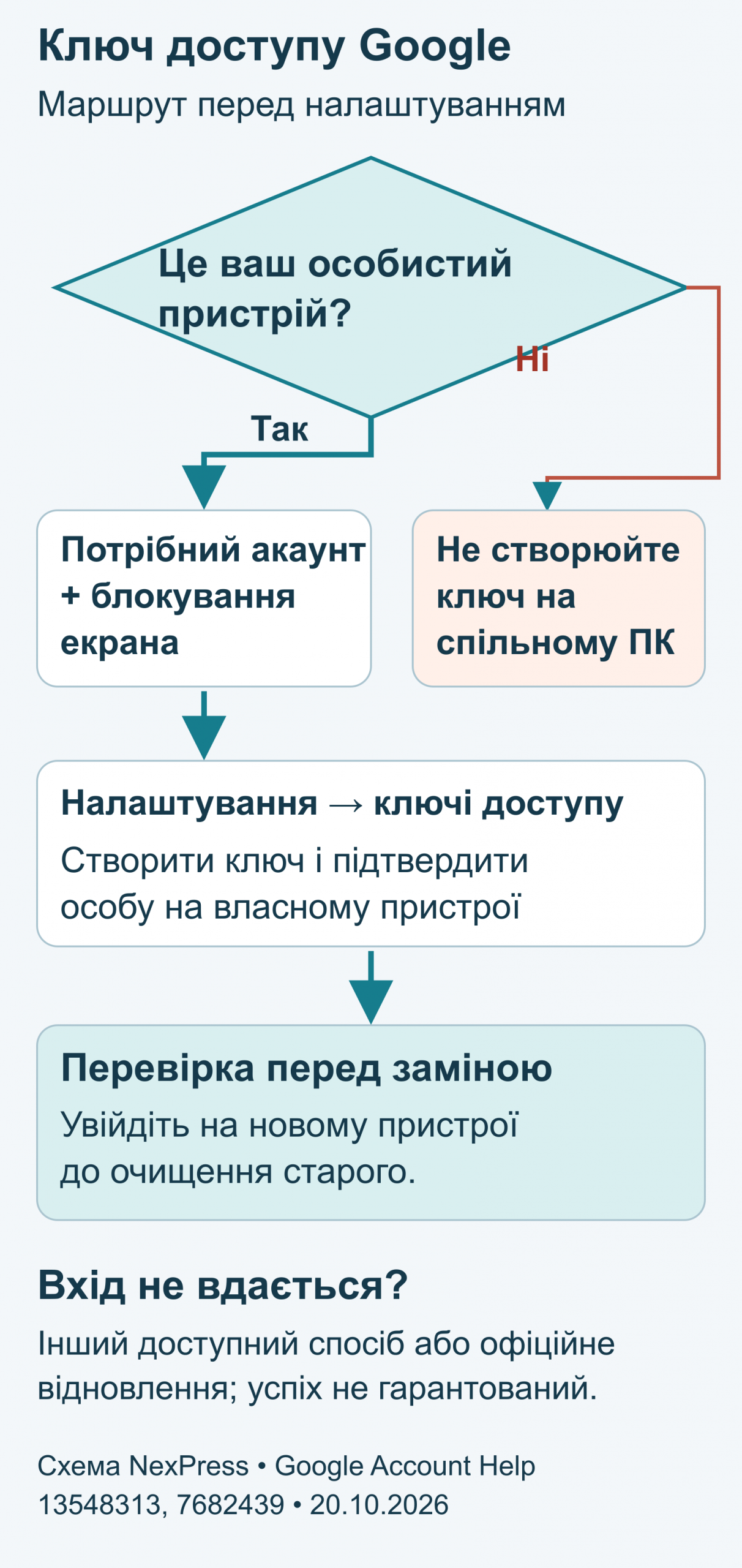
За інструкцією Google, створювати ключ потрібно лише на власному пристрої. Той, хто може його розблокувати, потенційно може скористатися таким способом входу. Для спільного сімейного комп’ютера це принципова умова, а не дрібна технічна деталь.
- Переконайтеся, що відкрили потрібний особистий обліковий запис.
- Перейдіть до розділу ключі доступу.
- Оберіть створення ключа й виконайте запит пристрою на підтвердження особи.
Google радить оновити браузер та операційну систему й увімкнути блокування екрана. Для використання телефона під час входу на комп’ютері потрібен Bluetooth. Робочі й навчальні облікові записи можуть мати обмеження адміністратора. Додавання ключа не видаляє наявні фактори відновлення; пароль залишається альтернативою. Біометричні дані залишаються на пристрої.

Де зберігається ключ і чому це потрібно знати
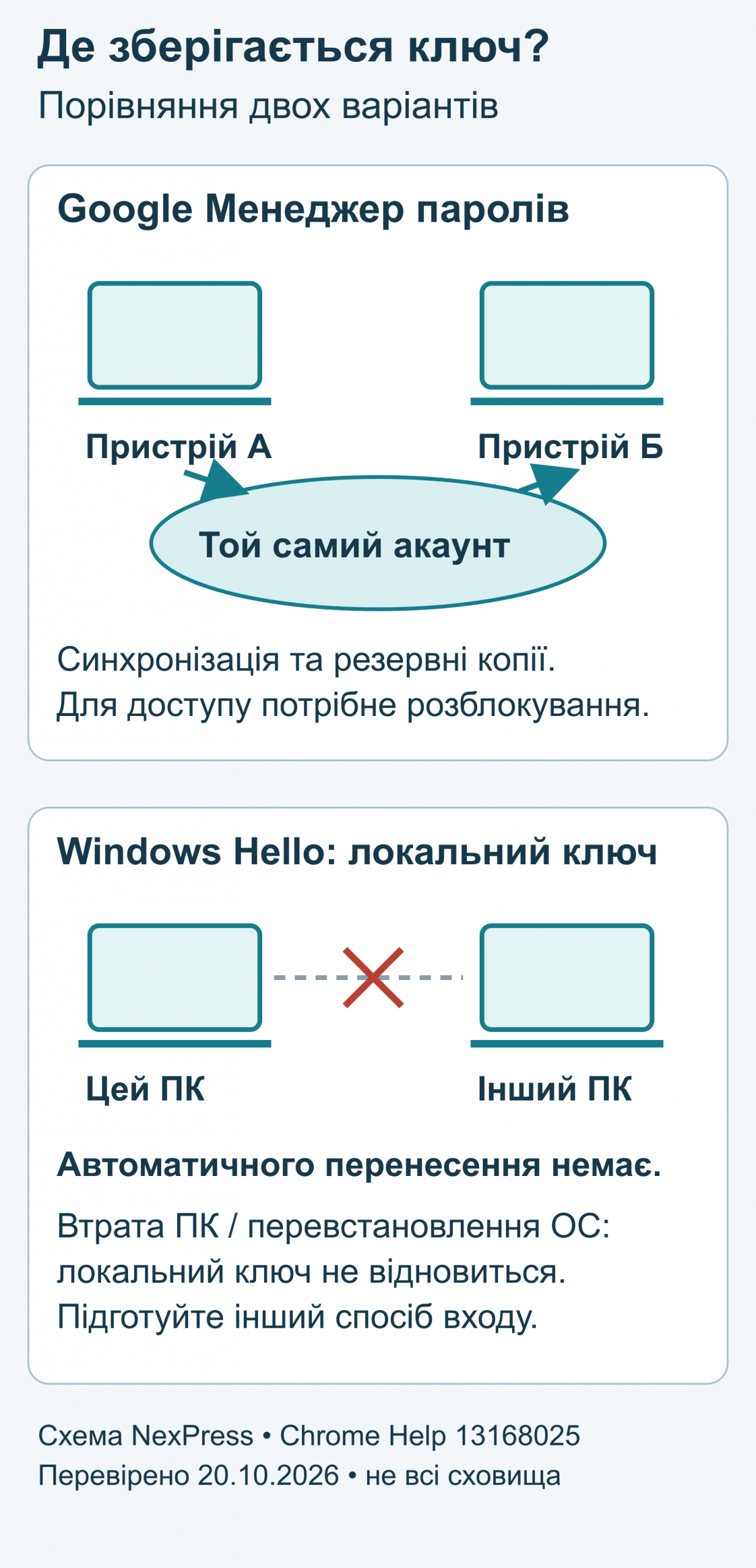
У довідці Chrome пояснено: ключі доступу пов’язані з конкретними сайтами й можуть зберігатися на пристрої або в менеджері паролів. Google Менеджер паролів підтримує синхронізацію через відповідний обліковий запис. Для розблокування можуть знадобитися PIN менеджера або підтвердження на пристрої. Ключі, збережені у Windows Hello, за наведеною інструкцією зберігаються локально й не мають такого резервного копіювання.
| Варіант | Що перевірити | Побутовий приклад |
|---|---|---|
| Менеджер паролів | Правильний обліковий запис і спосіб розблокування | Плануєте користуватися кількома власними пристроями |
| Локальне сховище Windows Hello | Наявність іншого способу входу | Готуєте перевстановлення системи |
| Спільний комп’ютер | Хто ще може його розблокувати | Одним профілем користується вся родина |
Редакційний приклад: перед заміною ноутбука запишіть не секретні дані, а назву сховища й перелік сервісів, доступ до яких потрібно перевірити. Випробуйте вхід на новому пристрої до очищення старого. Такий список допомагає організувати перенесення, але сам не переносить облікові дані.

Чому ключ міг з’явитися без окремого ручного налаштування
За довідкою менеджера, сайт або застосунок може автоматично створити ключ, коли для нього вже збережено пароль. У Chrome це налаштування можна переглянути через меню паролів і автозаповнення, Google Менеджер паролів та його налаштування. Перевіряйте назву сайту й облікового запису: ключ для одного сервісу не є універсальним ключем до всіх інших.
Що робити, якщо ввійти не вдається
Спершу визначте, де саме виникла проблема: не знаходиться потрібний обліковий запис, не пропонується ключ або не проходить розблокування. Це різні ситуації; видалення всіх збережених даних не є універсальним вирішенням.
Для втраченого доступу до Google використовуйте офіційне відновлення облікового запису. Процедура передбачає підтвердження власника; успіх не гарантований. Для корпоративного облікового запису потрібен адміністратор. Google застерігає, що не співпрацює зі сторонніми сервісами, які обіцяють повернути доступ: не передавайте їм паролі та коди.
Окремий матеріал NexPress пояснює відеоселфі як додатковий спосіб відновлення Google-акаунта. Його доступність і умови слід перевіряти для свого облікового запису.
Перед зміною телефона перевірте доступ до резервних способів входу, потрібного менеджера й самого Google-акаунта. Не стирайте старий пристрій, поки не перевірили, що можете користуватися необхідними сервісами на новому.
Підготувала редакція NexPress за офіційною документацією Google. Це пояснення процедури, а не звіт про тестування конкретного акаунта. Ілюстрація створена за допомогою ШІ; схеми підготовлено редакцією.