


Якщо телефон не сканує QR-код, спочатку перевірте, чи камера показує посилання або іншу розпізнану дію. Якщо результат уже з’явився, але сторінка не відкривається, перевіряти потрібно з’єднання чи адресу призначення, а не різкість камери.
Одна й та сама фраза «не працює QR» описує різні ситуації: нерозпізнаний малюнок, вимкнене сканування, код на екрані цього самого телефона або помилку сервісу після переходу. Нижче — перевірки, які допоможуть визначити потрібну гілку без встановлення випадкових сканерів.
Обкладинка — умовна редакційна ілюстрація NexPress, створена за допомогою ШІ. Вона не відтворює інтерфейс конкретного телефона; декоративний код не призначений для сканування.
Чому камера не зчитує QR-код

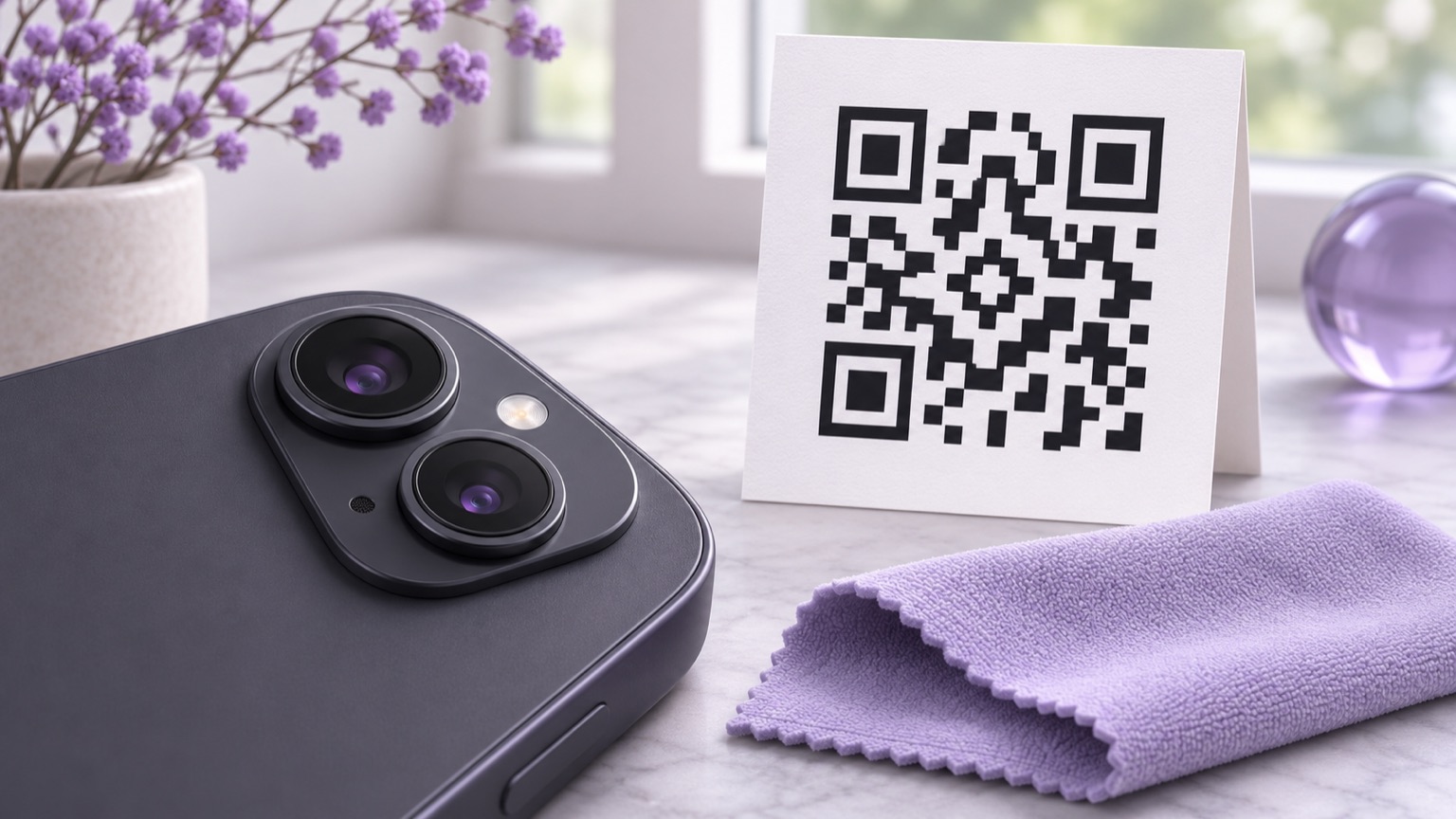
Цілий квадрат має потрапити в кадр і залишатися чітким. Протріть об’єктив м’якою тканиною, приберіть тінь або відблиск і зафіксуйте телефон. Поступово змінюйте відстань, дивлячись на різкість зображення: універсальної кількості сантиметрів для всіх камер і розмірів коду немає. Такі базові перевірки описує офіційна довідка Google для Pixel.
Код на папері розправте, а на іншому екрані покажіть повністю. Обрізаний фрагмент або розмиту переслану картинку краще замінити оригіналом від відправника. Якщо читається інший код, це корисна ознака: телефон здатен розпізнавати принаймні цей зразок, отже наступним перевіряйте проблемне зображення.
| Що видно | Де шукати причину | Наступна дія |
|---|---|---|
| Квадрат розмитий, підказки немає | Фокус, освітлення, якість оригіналу | Змінити умови й повторити з чітким кодом |
| Зображення чітке, реакції немає на різні коди | Налаштування або спосіб сканування | Перевірити вбудований сканер своєї моделі |
| Посилання показано, сайт не завантажується | З’єднання або адреса призначення | Відкрити відомий сайт і перевірити сервіс окремо |
| Код збережений на цьому самому телефоні | Потрібна робота із зображенням | Скористатися Lens або показати код на іншому пристрої |
Як увімкнути сканування на iPhone та Android
На iPhone відкрийте «Камеру», виберіть режим «Фото», наведіть її на код і торкніться посилання, яке з’явиться. Альтернатива — елемент сканування коду в Центрі керування. Саме ці способи наводить посібник Apple. Звичайне фотографування коду не замінює відкриття розпізнаного результату.
На iPhone, де потрібного елемента немає, відкрийте Центр керування, утримуйте його тло, натисніть додавання елемента й виберіть сканування коду. Цей порядок описаний в окремій інструкції Apple. Вигляд і назви елементів залежать від версії системи.
На Samsung Galaxy перевірте «Камера» → налаштування → «Сканування QR-коду». Інший шлях — кнопка «Сканувати QR-код» у панелі швидких налаштувань. Якщо її немає, розгорніть панель і перевірте редагування кнопок. Це рекомендації Samsung, а не універсальне меню кожного Android.
На Pixel у налаштуваннях камери перевіряють Camera scan suggestions; доступний також окремий сканер у швидких налаштуваннях. Якщо потрібного перемикача немає на телефоні іншого виробника, шукайте інструкцію саме своєї моделі, а не намагайтеся повторити чужий шлях дослівно.
Окремий випадок описаний для Galaxy S23: після закриття спливного посилання воно може не з’являтися знову автоматично. Samsung радить торкнутися коду у вікні камери. Цю особливість не слід приписувати всім смартфонам.
Як сканувати QR-код із фото на своєму телефоні
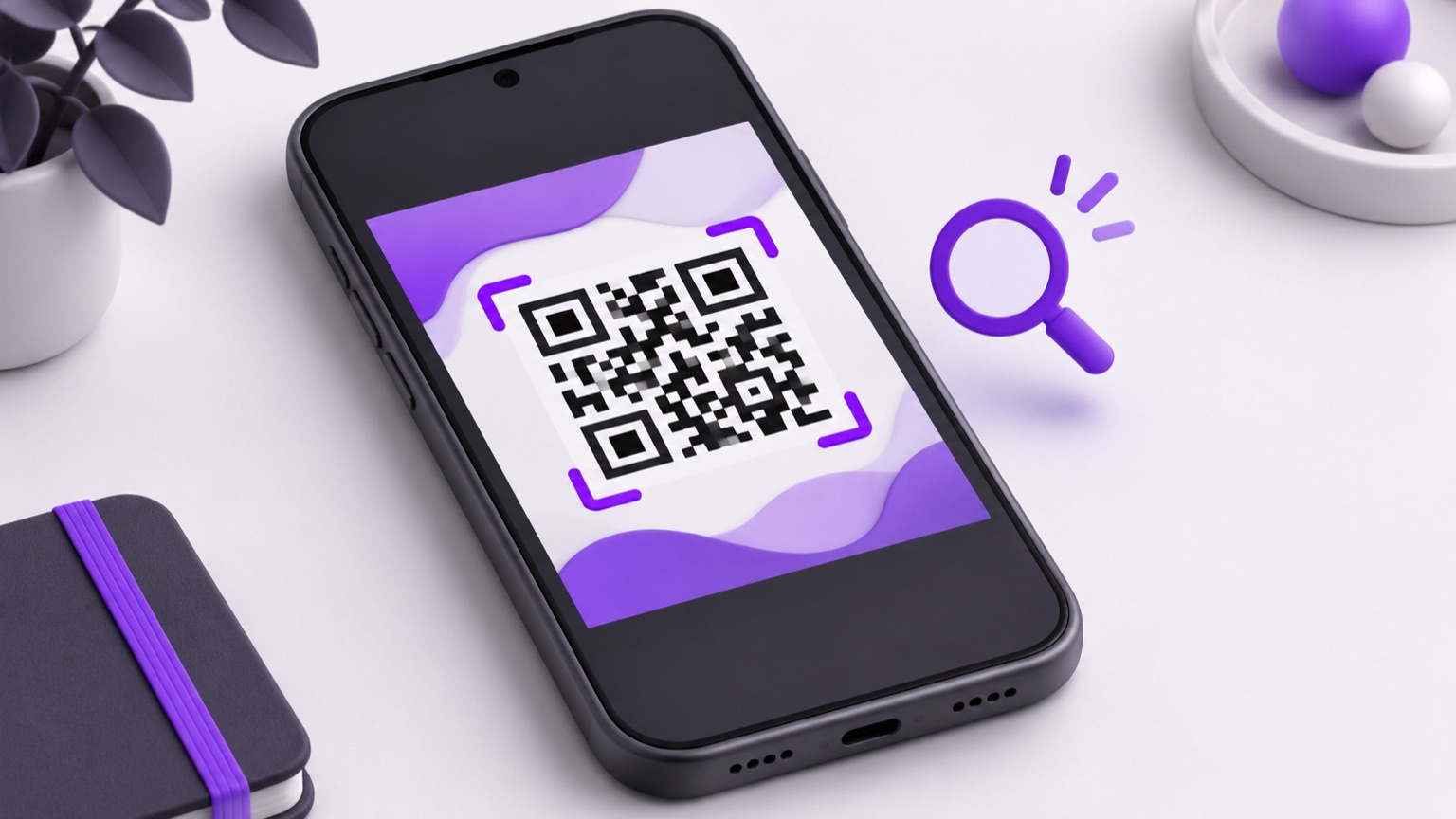
Збережений скриншот не потрібно показувати задній камері цього самого телефона. На Android відкрийте застосунок Google, натисніть значок Lens у пошуковому рядку та виберіть зображення зі скриншотів. За потреби виділіть область коду рамкою. Вибір готового зображення описаний у довідці Google; підтримку сканування QR через Lens підтверджує довідка Pixel.
Оригінал має зберігати чіткість, увесь квадрат і навколишнє світле поле. Якщо картинка загубилася після завантаження, перевірте папки завантажених файлів Android та iPhone. Найпростіша альтернатива на будь-якій платформі — відкрити зображення на комп’ютері чи іншому пристрої та навести на нього камеру телефона.
Приватний код входу або персональний документ не використовуйте як тестовий зразок для стороннього онлайн-декодера. Для перевірки достатньо публічного коду, призначення якого вам відоме.
Як перевірити самому, де саме виникає збій
Два коди й один незмінний спосіб сканування дають зрозуміліший результат, ніж одночасна зміна всіх налаштувань. Спочатку тим самим сканером перевірте публічний код із відомого джерела, потім проблемний. За можливості перевірте проблемний код іншим телефоном. Це схема порівняння, а не гарантія встановлення причини.
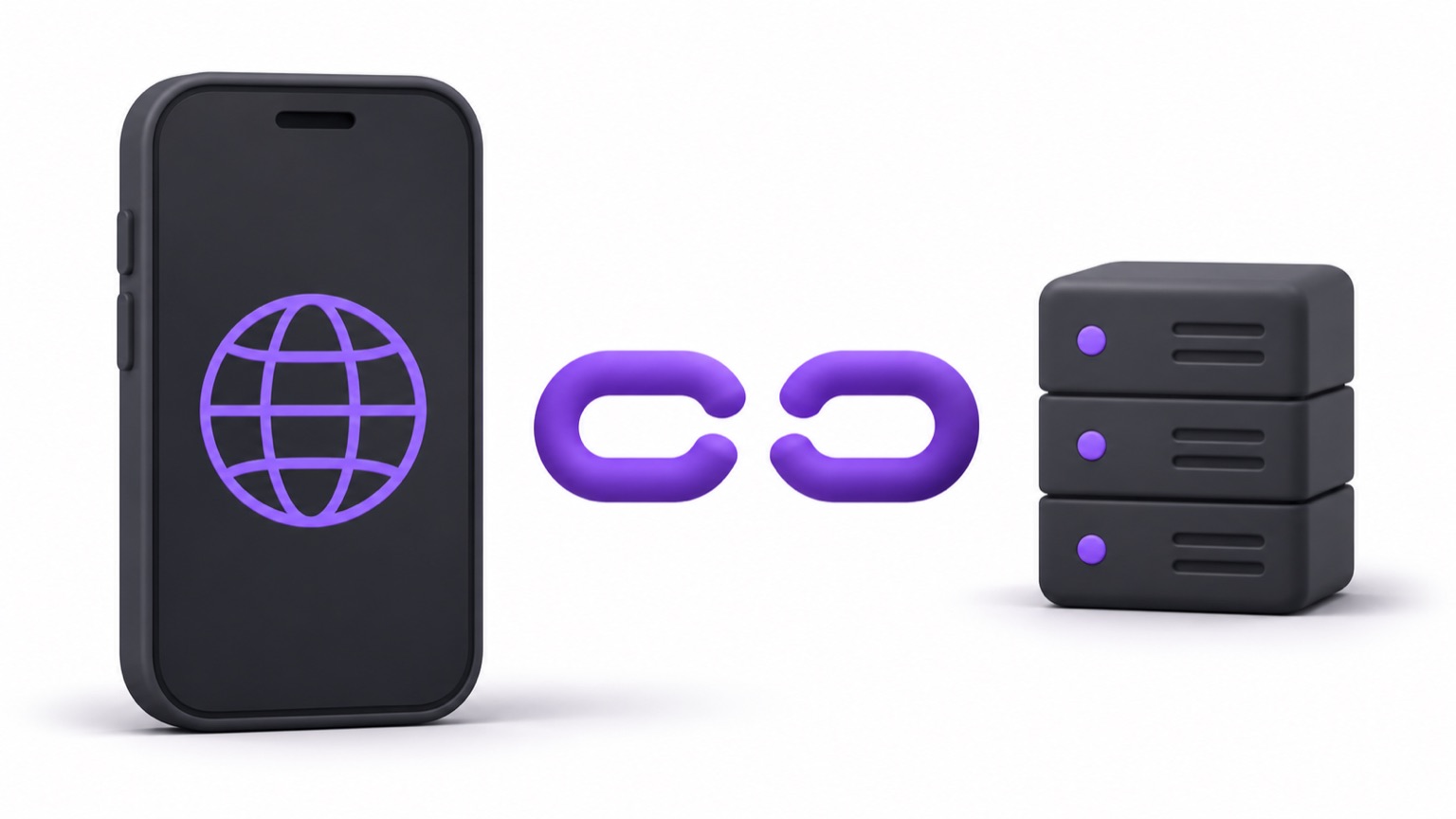
Посилання, яке вже з’явилося, означає, що етап розпізнавання пройдено. Відкрийте в браузері відомий робочий сайт: якщо він теж недоступний, почніть зі з’єднання. Якщо інші сторінки відкриваються, зверніться до власника коду, попросіть пряму адресу або новий код. Повторне наведення камери не виправляє недоступну вебсторінку.
Чорне вікно сканера всередині застосунку — інша ситуація. На Android перевірте «Налаштування» → «Застосунки» → потрібний застосунок → «Дозволи» → «Камера», як пояснює Google. Доступ надавайте лише потрібній програмі. Для вебсервісів корисне розрізнення системного дозволу та дозволу сайту — аналогічну логіку розібрано в матеріалі про доступ браузера до мікрофона.
Чому це важливо: відсутня підказка камери, відмова застосунку та помилка відкритого сайту потребують різних дій. Якщо камера не дає чіткого зображення навіть звичайних предметів, збережіть опис симптомів і зверніться до підтримки виробника; сам QR-код цього не діагностує.
Що ще запитують про сканування QR-кодів
Чи треба встановлювати окремий сканер?
Для описаних iPhone, Galaxy та Pixel спочатку перевірте вбудовані можливості. Відсутність реакції однієї програми сама по собі не доводить, що телефону потрібен новий застосунок.
Чи допоможе збільшення картинки?
Воно може зробити дрібний оригінал зручнішим для наведення камери. Але збільшення розмитого скриншота не повертає втрачених деталей: попросіть якісніший оригінал.
Камера відкрила сайт, але сервіс відхилив код — що робити?
Перевірте повідомлення самого сервісу й зверніться до його підтримки або відправника. Не робіть висновок про несправність камери: вона вже розпізнала перехід, а умови прийняття визначає конкретна система.