



Пошук у Gmail зручніше починати з того, що ви точно пам’ятаєте про лист: хто його надіслав, приблизно коли й чи був у ньому файл. Додавайте обмеження по одному. Якщо одразу задати неточну адресу, дату й назву вкладення, потрібне повідомлення можна відсіяти власним запитом.
Нижче — довідкова інструкція для комп’ютера за офіційними сторінками Google, перевіреними 2 листопада 2026 року. Приклади умовні: редакція не шукала листи у вашій скриньці.
Оберіть одну надійну зачіпку
Припустімо, вам потрібна програма події. Ви пам’ятаєте організатора, але не впевнені, чи файл називався «програма», чи «план». Почніть з відправника, а не з вгадування точної назви. Якщо ж адреса невідома, зате ви точно отримували PDF, почніть з типу файла.
| Що пам’ятаєте | Початковий запит |
|---|---|
| Адресу відправника | from:organizer@example.com |
| Тип вкладення | filename:pdf |
| Слово в темі | subject:програма |
У першому прикладі замініть умовну адресу справжньою. Якщо не впевнені, що слово було саме в темі, спробуйте окремий запит «програма» без оператора subject:.
Синтаксис операторів Gmail не перекладають: залишайте from: чи filename: як у прикладах. Українським може бути саме слово, яке шукаєте. Двокрапка є частиною команди.
Звужуйте результати, а не починайте заново
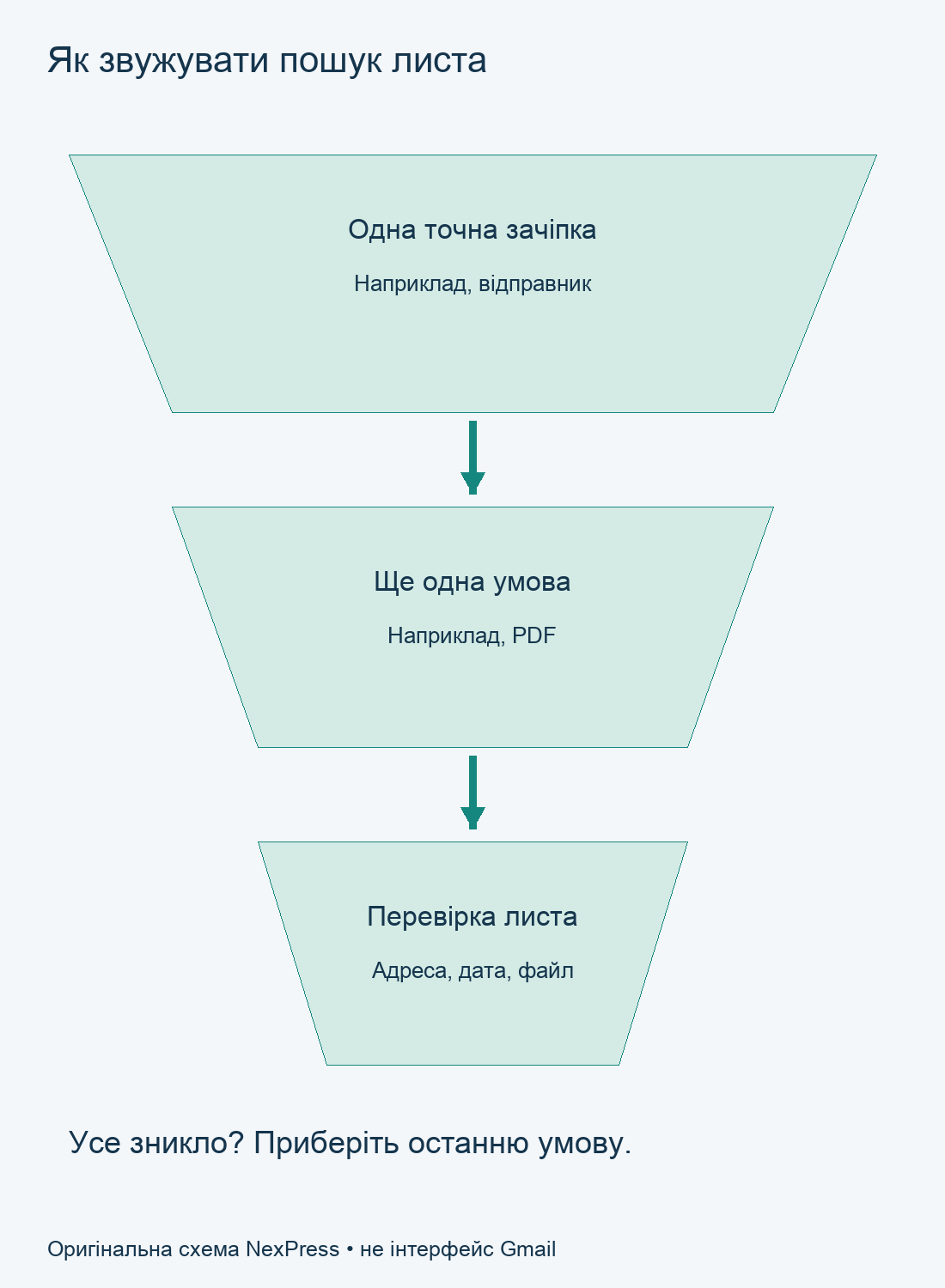
Введіть запит у верхньому полі Gmail та натисніть Enter. В інтерфейсі можна додати умову через кнопки під пошуком: відправник, період або наявність вкладення. Альтернатива — меню параметрів праворуч у пошуковому полі. Обидва способи описує довідка пошуку.
Наприклад, умовний запит from:organizer@example.com filename:pdf поєднує відправника й тип вкладення. Для приблизного періоду зручніше вибрати дату в інтерфейсі. Не обмежуйте пошук одним днем, якщо пам’ятаєте лише тиждень: залиште запас до й після очікуваної дати.
Перевіряйте нове обмеження окремо. Після нього зникли всі результати? Приберіть саме останню умову. Це допомагає відрізнити відсутність листа від помилкового припущення про файл або дату.

Що перевірити, коли нічого не знайшлося
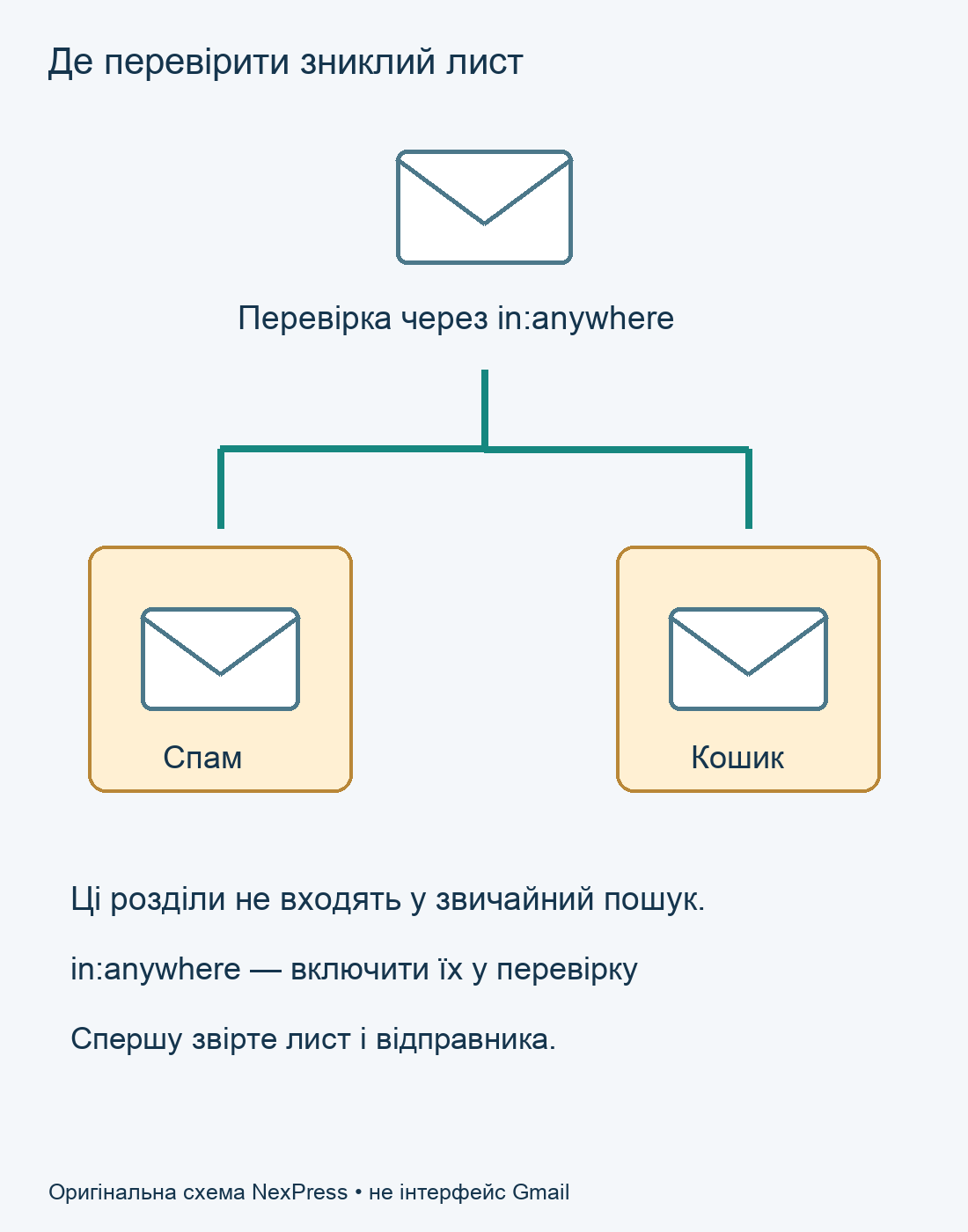
Звичайний пошук не включає «Спам» і «Кошик». Для перевірки цих розділів можна додати in:anywhere, наприклад in:anywhere subject:програма. Знайдений там лист спочатку відкрийте й звірте з очікуваним повідомленням; сам збіг у пошуку не підтверджує надійності відправника.
Перевірте також, чи ви відкрили потрібний обліковий запис. За відсутності інтернету пошук обмежений листами, синхронізованими з пристроєм. А коли Gmail показує пов’язане листування, відкрийте конкретне повідомлення: назва розмови ще не означає, що потрібний файл є в кожній відповіді.

Знайдений лист — ще не перевірене вкладення
Зіставте адресу, дату та пояснення в тексті з потрібною подією. Наприклад, старий PDF може мати таку саму назву, як нова програма. Перевірте дату всередині документа й останні уточнення у відповідях, перш ніж використовувати його для друку.
Для посилання на Диск окремо потрібна перевірка доступу отримувача. Якщо шукаєте навмисно приховану розмову, скористайтеся інструкцією про ігнороване листування. Пошуковий запит і рішення видалити повідомлення — окремі дії; ця інструкція стосується лише пошуку.