


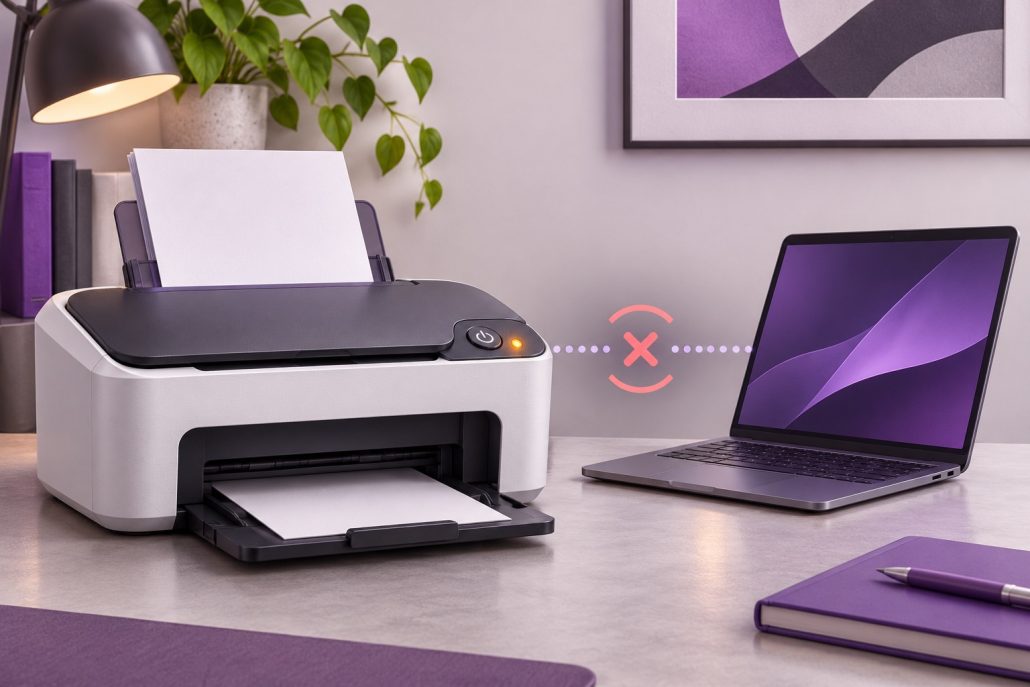
Принтер в автономному режимі означає, що Windows показує його як недоступний для друку; сама ця позначка не доводить поломку пристрою. Спочатку перевірте живлення, з’єднання й вибрану чергу, а потім змінюйте налаштування або перевстановлюйте принтер.
Обкладинка та ілюстрації: редакція NexPress, створено за допомогою ШІ. Зображення умовні й не відтворюють інтерфейс конкретної моделі.
Чому принтер пише «в автономному режимі», хоча він увімкнений
Увімкнений дисплей підтверджує живлення, але не весь шлях від документа до паперу. У посібнику Canon TS7700 автономний стан пов’язують із неможливістю встановити зв’язок із комп’ютером; окремо пропонують перевірити параметр автономної роботи. Тому «офлайн» — привід перевірити доступність, а не відразу міняти картридж.
Чотири схожі скарги потребують різних перевірок. Таблиця нижче — редакційна схема вибору наступної дії, а не визначення несправної деталі. Спочатку знайдіть власний симптом: чи є запис принтера, чи потрапляє до нього документ і що показує сам пристрій.
| Симптом | Що перевірити спочатку | Чого ще не доведено |
|---|---|---|
| Принтера немає у списку | Підключення й додавання пристрою | Що проблема саме в черзі |
| Принтер є, але позначений «офлайн» | Зв’язок і правильний запис моделі | Що зламаний механізм друку |
| Документ залишається в черзі | Статус завдання та принтера | Що повторне надсилання допоможе |
| Аркуш виходить, але порожній чи зі смугами | Діагностику якості за посібником моделі | Що треба вимикати автономний режим |
Як перевірити самому USB та Wi-Fi
USB і домашня мережа — різні способи підключення. Для кабельного варіанта перевірте обидва кінці кабелю. Для бездротового — назву мережі на комп’ютері та в меню принтера. Microsoft радить перевіряти спільну мережу, зокрема коли вдома є кілька маршрутизаторів або точок доступу з різними SSID. Спосіб перегляду мережевих параметрів залежить від моделі.

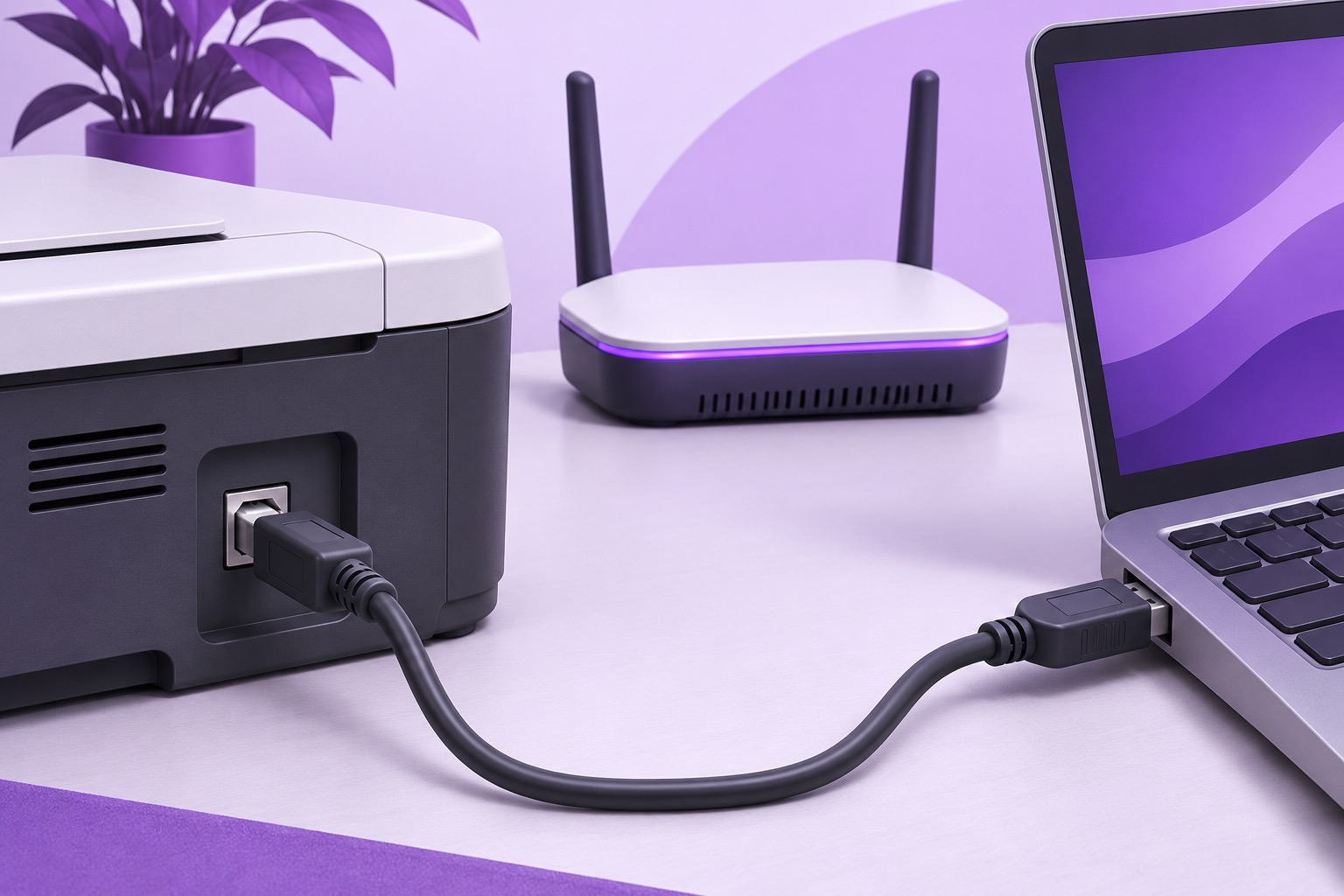
Після відключення світла або зміни роутера запишіть, що саме змінилося перед збоєм. Наприклад: ноутбук уже працює через точку доступу телефона, а принтер залишився в домашній мережі. Це конкретна відмінність для перевірки, а не доказ пошкодженого драйвера. Не змінюйте одночасно кабель, мережу й програмне забезпечення: тоді важко зрозуміти результат.
Проблему самої роздачі допоможе відокремити наш матеріал чому ноутбук не бачить точку доступу телефона. Якщо одночасно з друком зник доступ до сайтів, окремо перевірте ситуацію коли роутер працює, а інтернету немає. Це сусідні перевірки, які не замінюють діагностику принтера.
Де відкрити чергу та вимкнути автономний режим
Windows 11 має шлях «Параметри → Bluetooth і пристрої → Принтери та сканери»: виберіть модель і відкрийте чергу друку. У Windows 10 початок шляху — «Параметри → Пристрої → Принтери та сканери». Обидва варіанти наведені в офіційній довідці про чергу.
Назва у вікні має відповідати потрібному пристрою. Якщо записів кілька, порівняйте їх перед надсиланням документа. Порожня черга іншого принтера не пояснює, де зупинився ваш файл. Зафіксуйте вибрану назву та перевірте, чи саме вона зазначена у вікні друку програми.
Пункт «Використовувати принтер в автономному режимі» є не в кожному сучасному вікні. Для Windows 10 Canon описує його в меню «Принтер» відкритої черги. Для TS7700 у Windows 11 виробник наводить окремий шлях через «Настройки друку → Обслуговування → Переглянути стан принтера → Відобразити чергу завдань друку». Це інструкція для визначеної серії та її програмного забезпечення, а не універсальне меню всіх принтерів. Якщо у відкритому меню «Принтер» біля «Використовувати принтер в автономному режимі» стоїть позначка, натисніть цей пункт, щоб її зняти.
Що робити, якщо документ завис у черзі
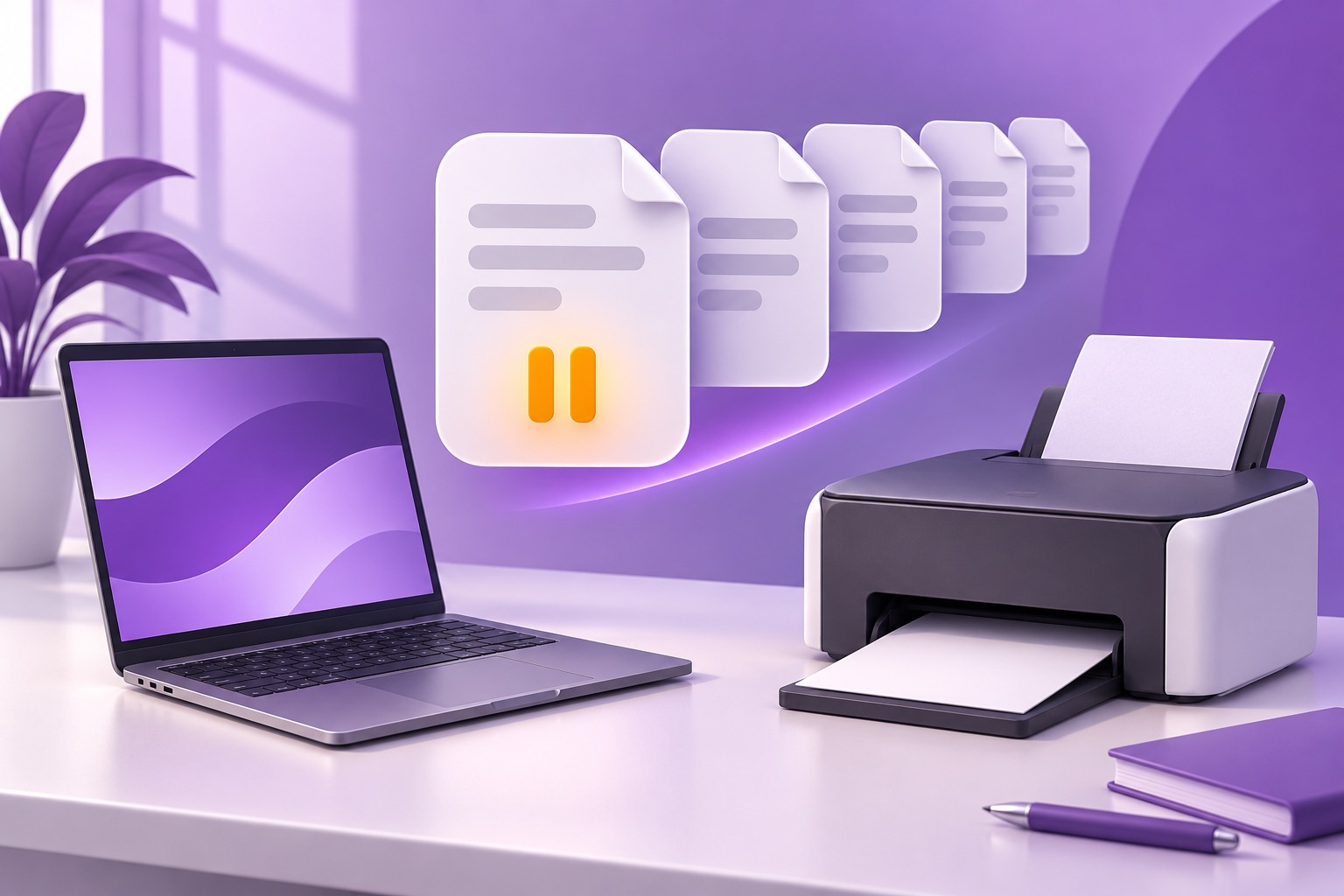
Незавершені завдання у Windows 11 можна прибрати через три крапки у відкритій черзі → «Скасувати все», а потім надіслати один контрольний документ. У рекомендаціях Microsoft щодо офлайн-стану також є перезапуск принтера з від’єднанням живлення на 30 секунд, діагностика через «Помічник» у Windows 11 і перезапуск служби «Спулер друку» через програму «Служби». Щоб перезапустити спулер, знайдіть «Служби» через пошук Windows, виберіть «Спулер друку» й у його контекстному меню натисніть «Перезавантажити». Не вимикайте живлення принтера під час його оновлення; враховуйте інструкцію моделі.
Скасування всіх завдань прибирає саме завдання на друк: потрібні документи доведеться надіслати заново. На спільному робочому принтері узгодьте це з відповідальною людиною. Для порівняння результату після кожної зміни використовуйте той самий невеликий документ, а не весь пакет файлів.
Повторне додавання принтера Microsoft пропонує як один із подальших кроків. Перед видаленням запишіть модель, спосіб підключення та поточну назву. Якщо встановлення вимагає прав адміністратора або це офісна черга, передайте перевірку ІТ-фахівцю. Для деяких ARM-комп’ютерів Microsoft окремо радить стандартне додавання у Windows замість інсталятора виробника, якщо той не дав інших вказівок.
Чому це важливо: що перевірити до звернення в сервіс
Чи означає «офлайн», що принтер зламався?
Один статус цього не доводить. Запишіть повідомлення Windows і код на дисплеї принтера окремо. Якщо пристрій повідомляє про папір, кришку чи іншу помилку, шукайте саме цей код у посібнику моделі, а не лише загальну пораду про автономний режим.
Чому Wi-Fi на ноутбуці є, а друку немає?
Сам значок Wi-Fi не показує, який запис принтера вибрано і до якої мережі під’єднаний принтер. Зіставте ці дані. Якщо результат змінився після переходу ноутбука на іншу мережу, повідомте це підтримці як спостереження, не називаючи його готовим діагнозом.
Що передати підтримці, якщо перевірки не допомогли?
Модель, версію Windows, USB або мережеве підключення, точний текст помилки та результат одного пробного друку. Додайте, чи друкує інший комп’ютер і що змінилося перед збоєм. Такий опис звужує пошук; перелік багаторазових перевстановлень без результатів перевірок цього не робить.