



Якщо сховище Google заповнено, спершу перевірте, який саме обліковий запис і сервіс займають місце. Видалення застосунків із телефона не звільнить його хмарну квоту. Для Gmail, Диска й Фото потрібен перегляд вмісту в обліковому записі; для переповненої пам’яті смартфона — окрема перевірка пристрою.
Це інструкція для особистого цифрового побуту, а не повідомлення про нові тарифи чи зміну правил. У робочому або навчальному акаунті частина можливостей залежить від адміністратора.
Спочатку визначте, де закінчилося місце
У довідці Google пояснено: хмарний обсяг спільний для Gmail, Google Диска, Google Фото та резервних копій WhatsApp. Заповнення квоти може зупинити отримання й надсилання листів, створення файлів і автозавантаження фотографій.
- Відкрийте Google One та розділ «Сховище».
- Звірте адресу акаунта. Якщо у браузері кілька профілів, переконайтеся, що дивитеся саме той, де з’явилося попередження.
- Перегляньте розподіл використаного місця між сервісами. Починайте з того, який займає найбільше, а не з випадкового видалення фотографій.
Наприклад, повідомлення «пам’ять пристрою заповнена» в налаштуваннях телефона і попередження Gmail про сховище — різні задачі. У першому випадку перевіряйте локальні файли та застосунки; у другому — квоту акаунта. Якщо не вдається ввійти, спочатку відновіть доступ: окремо пояснюємо ключі доступу й підготовку до заміни телефона.

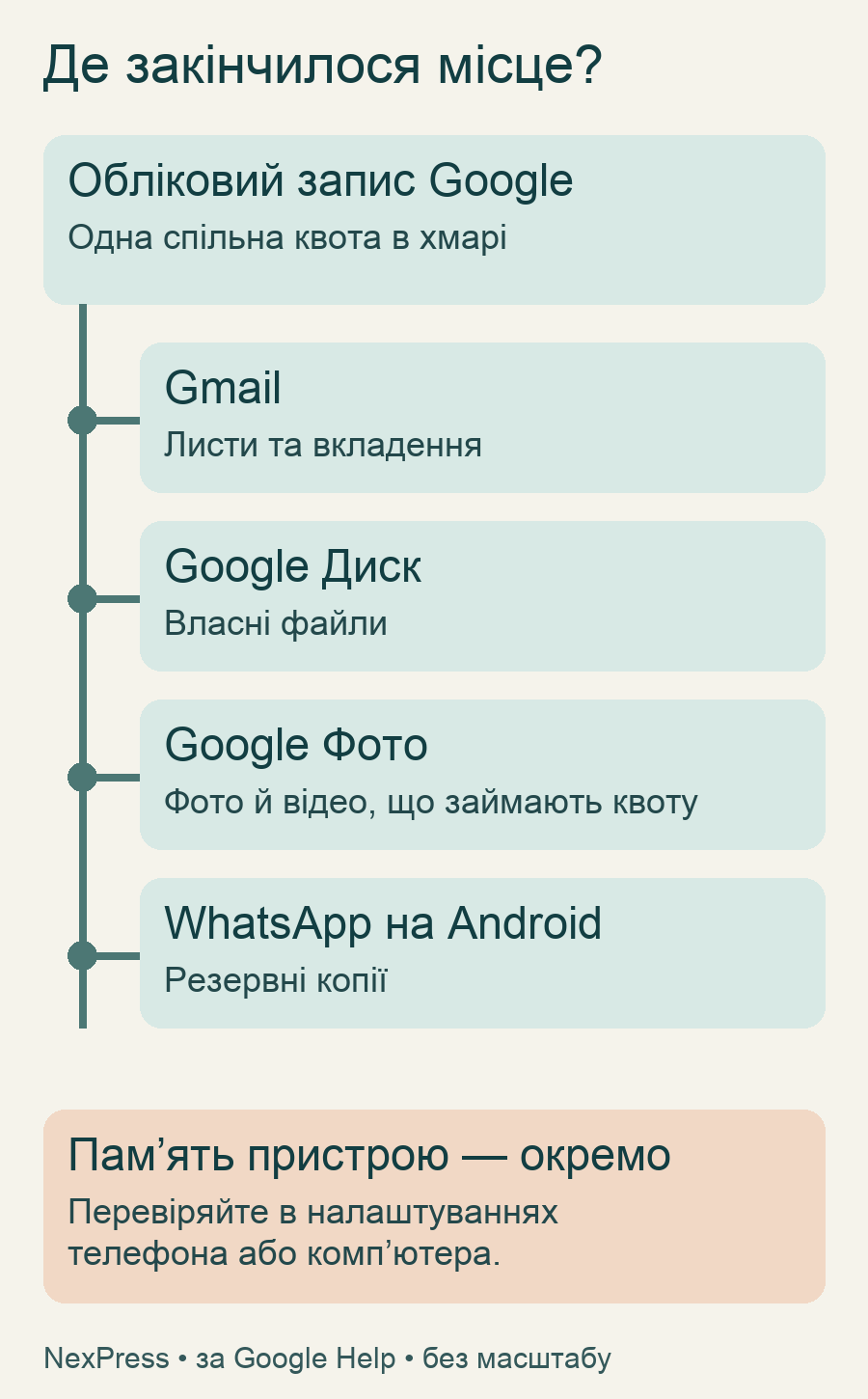
Gmail, Диск чи Фото: з чого почати перевірку
| Що займає місце | Дія для перегляду | Що зберегти перед рішенням |
|---|---|---|
| Gmail | Знайти листи з великими вкладеннями | Потрібні документи та самі важливі листи |
| Google Диск | Переглянути великі власні файли | Оригінали, робочі версії та матеріали спільних проєктів |
| Google Фото | Відкрити категорії в керуванні сховищем | Незамінні фото й відео в окремій перевіреній копії |
Gmail: пошук великих вкладень
У пошуковому рядку Gmail на комп’ютері введіть has:attachment larger:10M. Це фільтр для перегляду листів із великими вкладеннями, а не команда очищення. Відкрийте результати й оцініть їх по одному. Стара переписка може містити потрібні квитанції, договори чи сімейні документи.
Не позначайте всі результати лише через їхній розмір. Спочатку завантажте потрібні вкладення й перевірте, що вони відкриваються. Збереження вкладення окремо також не завжди замінює лист із датою, відправником і поясненням.
Диск: відокремте власні файли від чужих
Перегляньте використання сховища та великі файли. Надані вам чужі файли враховуються в квоті власника; створена вами копія — у вашій. Тому прибирання списку спільних матеріалів може не дати очікуваного результату. Перед видаленням власного документа подумайте, кому ще він потрібен.
Фото: відкрийте керування сховищем
На Android шлях, описаний у довідці Фото: значок профілю → налаштування → автозавантаження → керування сховищем. Там є категорії для перегляду, зокрема великі фотографії та відео. Назви елементів можуть відрізнятися залежно від версії застосунку.
Звільнення місця на пристрої не тотожне очищенню хмарного акаунта. Перед кожною дією читайте, яку саме копію вона зачіпає. Для фотографій у форматі стиснення або експрес-якості, завантажених до 1 червня 2021 року, діє виняток: вони не займають квоту. Їх видалення може не збільшити вільний обсяг.
Як не втратити потрібні файли під час прибирання
Пропонуємо простий порядок: переглянути → зберегти → перевірити копію → прочитати підтвердження. Для важливого відео це означає завантажити його в окреме місце, відкрити файл і переконатися, що це потрібний запис. Наявність назви у списку файлів ще не перевіряє його вміст.
Не вважайте синхронізовану папку незалежною резервною копією без перевірки її поведінки. Приклад: якщо збираєтеся прибрати архів сімейних відео з хмари, спочатку зробіть окрему копію на носії, який контролюєте, і перевірте кілька записів. Для особливо важливих матеріалів збережіть більше однієї копії.
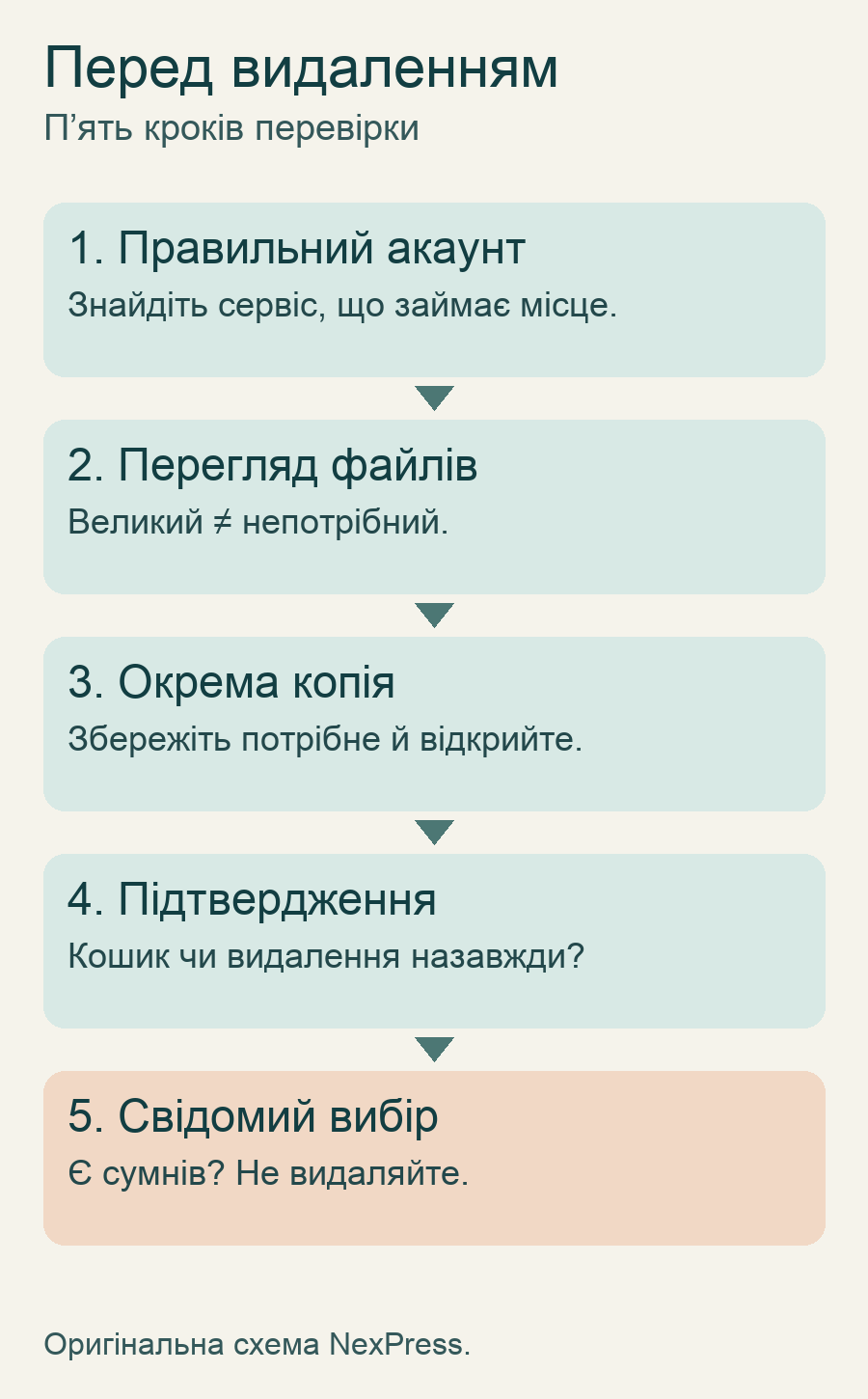
У менеджері сховища можна переглядати категорії й завантажувати фотографії перед вилученням. Уважно читайте фінальне повідомлення: частина дій передбачає видалення назавжди, для Фото описано переміщення в кошик. Не переносьте правила одного сервісу на інший.
Чому після очищення місце не з’явилося
- Відкрито інший акаунт. Звірте адресу у профілі та в сервісі з попередженням.
- Об’єкти залишилися в кошику. Перш ніж очищати його остаточно, перегляньте вміст: повернути такі файли може бути неможливо.
- Видалено контент, який не займав квоту. Приклади — певні старі завантаження Фото або чужі файли, надані вам у доступ.
- Лічильник ще оновлюється. Після масового видалення Google попереджає про можливі 48–72 години до перерахунку.
Не повторюйте очищення навмання, якщо показник не змінився одразу. Запишіть, що саме зробили та коли, і перевірте стан пізніше. Для пошти врахуйте: листи, які не надійшли через заповнену квоту, могли повернутися відправникам; після відновлення роботи попросіть повторити важливе повідомлення.
Що робити, якщо видаляти нічого
Залиште потрібні дані й оцініть інший спосіб зберігання або доступне розширення Google One. Це вибір за потребою, а не обов’язкова покупка. Ціну, умови та акаунт перевіряйте перед оплатою; Google зазначає, що новий обсяг після придбання може з’явитися протягом 24 годин.
Не видаляйте резервну копію WhatsApp лише як швидкий спосіб прибрати попередження, особливо перед заміною телефона. Таке видалення незворотне. Для подальших пояснень цифрових сервісів перегляньте розділ Техно NexPress.
Підготувала редакція NexPress за офіційними довідками Google, перевіреними 27 жовтня 2026 року. Головна ілюстрація створена за допомогою ШІ; дві схеми — оригінальна робота редакції. Це пояснення процедури, а не звіт про очищення чи тестування конкретного акаунта.