
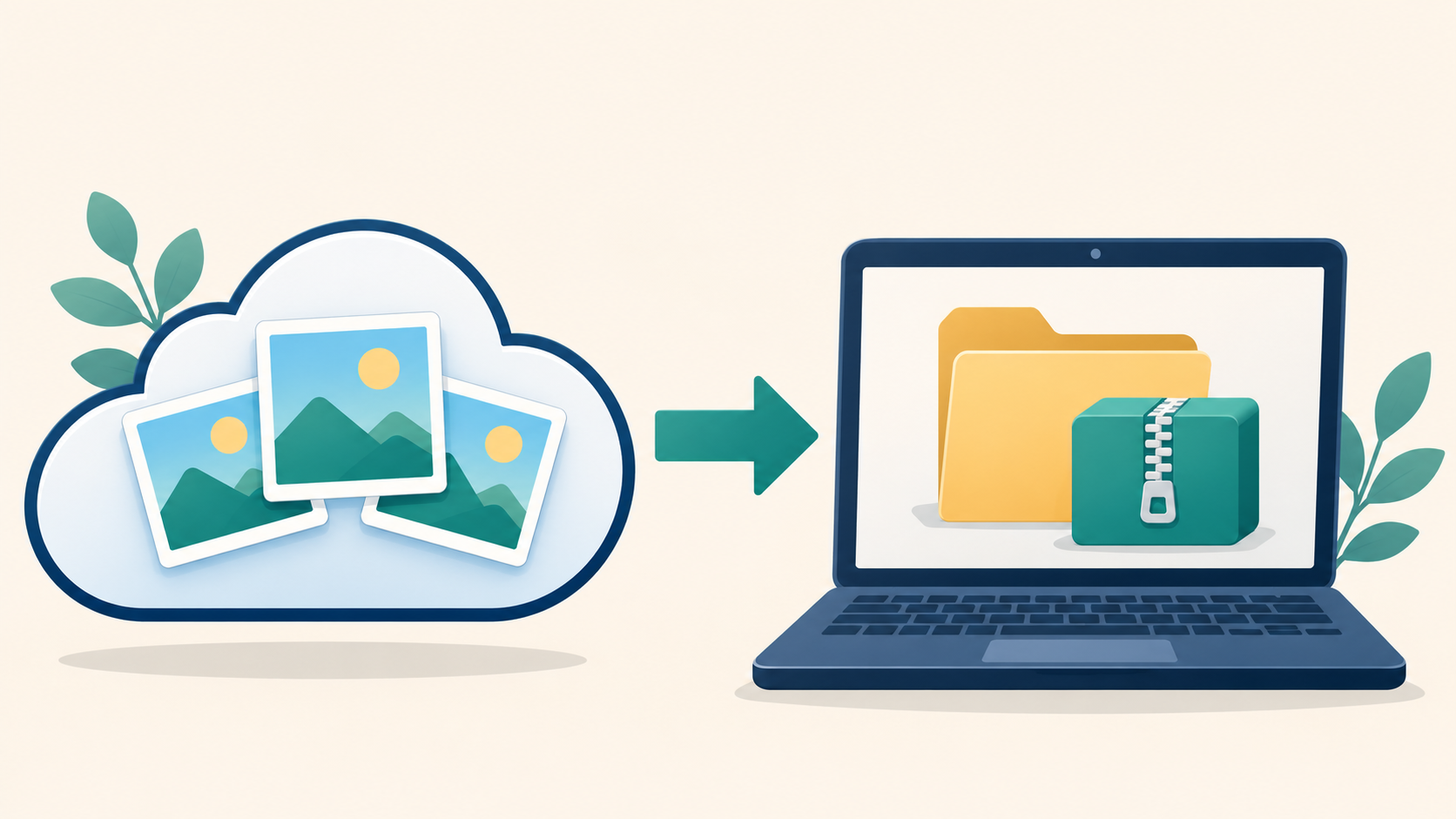
Google Takeout допомагає завантажити бібліотеку Google Фото на комп’ютер. Це створення копії: фотографії залишаються в акаунті. Сам експорт не звільняє хмарне сховище. Дані, видалення яких ще триває, до архіву не потрапляють — ці умови пояснює довідка Google.
Один знімок чи вся бібліотека
Для окремого фото достатньо відкрити Google Фото на комп’ютері, вибрати знімок або відео й у меню з трьома крапками натиснути «Завантажити». Це офіційний спосіб отримати локальний файл. Для всієї колекції Google натомість спрямовує до експорту даних.
Як підготувати повний архів у Takeout
У пам’ятці команди Google Фото наведено такий порядок:
- Увійдіть у потрібний акаунт і відкрийте Google Takeout.
- Зніміть вибір інших продуктів і залиште позначеним «Google Фото». Перевірте, чи вибрано всі потрібні альбоми, та натисніть «Наступний крок».
- Налаштуйте формат і максимальний розмір одного архіву.
- Виберіть місце отримання копії та запустіть експорт.
У цій пам’ятці типовий розмір частини — 2 ГБ. Якщо бібліотека більша за вибране обмеження, результат складатиметься з кількох архівів. Це поділ завантаження, а не свідчення втрати решти фотографій.
Для звичайного комп’ютера зручно вибрати ZIP. Посилання можна отримати електронною поштою; додавання архіву на Google Диск натомість займає місце на Диску. Створення триває від кількох хвилин до кількох днів. Архів доступний сім днів, завантаження дозволене до п’яти разів. Потім знадобиться новий запит. Ці умови наведено в інструкції Google Takeout.
Вибрати дані → створити архів → завантажити всі частини → відкрити фото й відео.
Схема NexPress. Завантаження копії не означає очищення хмари.
Чому поруч із фотографіями є файли JSON
Команда Google Фото пояснює: початковий час знімання залишається у вбудованих метаданих фото або відео. Додаткова інформація, якої не було в оригіналі, зокрема коментарі у Фото, вивантажується в окремі JSON-файли. Тому зберігайте структуру отриманої папки й не відкидайте такі файли лише через незнайоме розширення. Це підтверджена особливість експорту, а не випадкові зайві фотографії.
Дата самого файлу в провіднику може змінитися на час завантаження. Google окремо попереджає про цю поведінку операційної системи. Дата створення файла на диску та дата знімання — різні показники; для другого відкрийте інформацію про фото.
Практична перевірка: відкрийте кілька старих і нових знімків та хоча б одне відео. Зіставте їх із бібліотекою. Сам список назв чи успішне розпакування ще не показує, що потрібний запис відтворюється.
Як підтримувати копію актуальною
Google також описує повторний експорт змін бібліотеки. Перша запланована копія містить усі вибрані фото й альбоми; наступні — матеріали, завантажені, збережені, створені або відредаговані після попереднього успішного експорту. Для такого режиму у виборі продуктів має залишитися тільки Google Фото.
Це зручно, якщо після першого архівування ви продовжуєте фотографувати. Початковий повний архів потрібно зберегти разом із подальшими частинами: окремий новий пакет змін не варто приймати за всю історію бібліотеки. Тут ідеться про оновлення власної копії, а не про автоматичне вилучення знімків із телефона.
Чинна довідка передбачає повторення кожні два місяці протягом року. У Програмі додаткового захисту запланований експорт недоступний. Для робочих і навчальних акаунтів можливість завантаження може визначати адміністратор.
Якщо потрібне перенесення в інший фотосервіс
Для цього існує окремий режим копіювання фото й відео у сторонній сервіс. Він потребує вибору доступного одержувача й авторизації облікових записів. Це інший сценарій, ніж ZIP на комп’ютері. Google попереджає, що не всі типи файлів і даних переносяться: серед винятків — контент особистої папки, кошика та вручну змінені метадані. Для такої передачі діють окремі обмеження типів акаунтів.
Якщо ваша мета — звільнити хмарне місце, спершу прочитайте як перевірити зайві файли у сховищі Google. А для передавання готового великого архіву поштою стане в пригоді пояснення про великі файли в Gmail і доступ отримувача.
Умови сервісів перевірено 11 листопада 2026 року. Обкладинка — ілюстрація, створена за допомогою ШІ для NexPress; вона не є знімком інтерфейсу Google.