
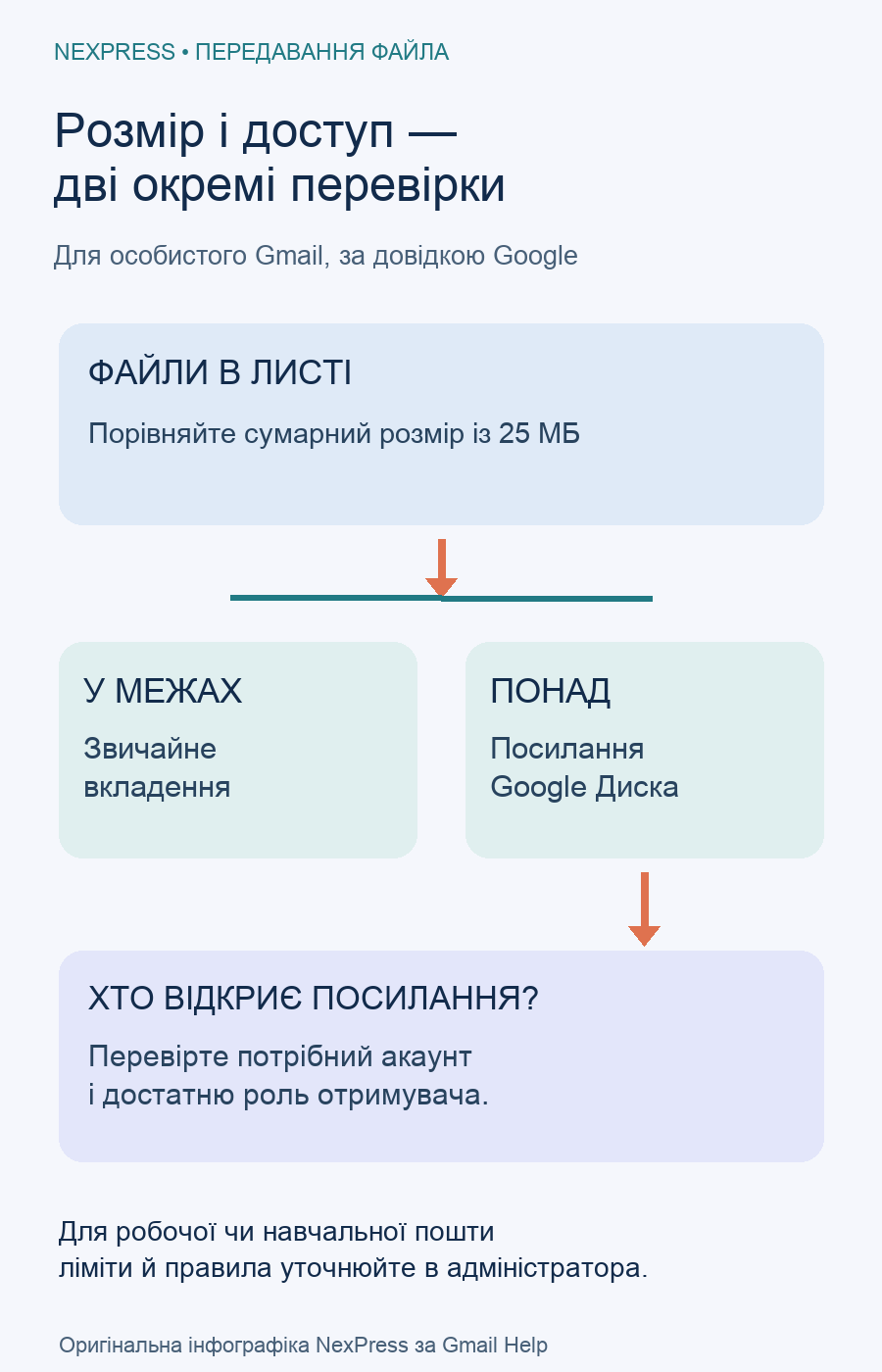
Великий файл у Gmail можна передати посиланням Google Диска. Для особистого Gmail межа звичайних вкладень — 25 МБ загалом; якщо її перевищено, Gmail замінює вкладення посиланням. У робочих і навчальних акаунтах ліміти визначає адміністратор. Але розмір і право відкрити файл — різні перевірки: отримувачеві потрібен належний доступ.
Нижче — як обрати вкладення або посилання, перевірити адресата й розібратися з повідомленням «Потрібен доступ». Це довідкова інструкція редакції NexPress за офіційними сторінками Google, перевіреними 29 жовтня 2026 року, а не звіт про надсилання реального файла.
Вкладення чи посилання: вибір за завданням
За довідкою Gmail, звичайний файл додають через кнопку вкладення в новому листі: виберіть файл і дочекайтеся завантаження. Коли сумарний розмір перевищує ліміт, використовується Google Диск. Не оцінюйте лише один найбільший файл, якщо додаєте кілька.
| Потреба | Що обрати | Головна перевірка |
|---|---|---|
| Передати невеликий готовий документ | Звичайне вкладення в межах ліміту | Потрібний файл і завершене завантаження |
| Передати великий файл конкретній людині | Посилання Диска з доступом для потрібного акаунта | Адреса та роль отримувача |
| Поділитися матеріалом із ширшою аудиторією | Дозволений власником загальний доступ | Чи справді вміст можна відкривати всім власникам посилання |
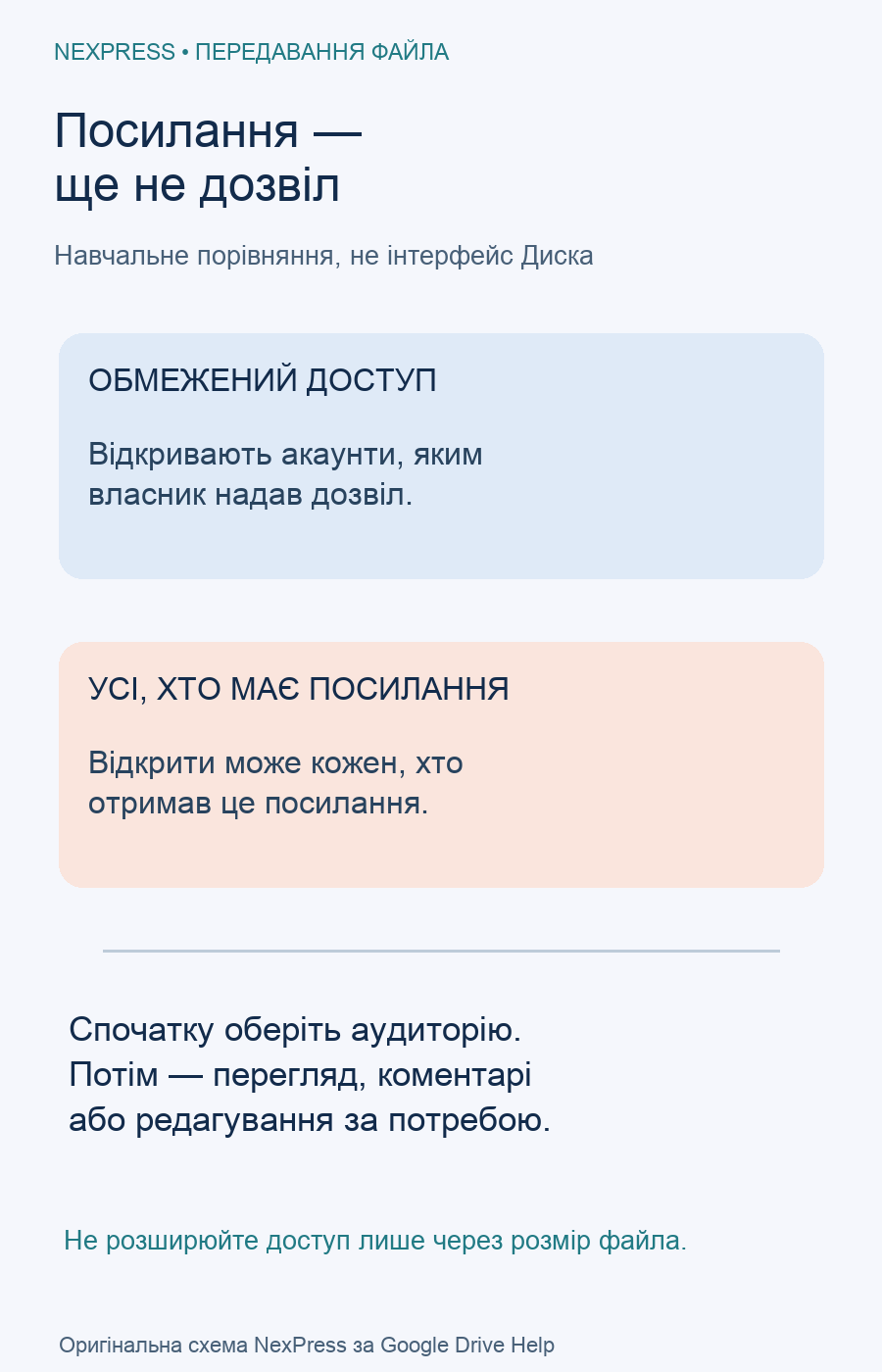
Практичний приклад: для великого відео із сімейної події вам може бути потрібна лише одна конкретна людина. Розмір відео не є причиною робити його доступним кожному, хто отримає посилання. Спочатку визначте аудиторію, а вже потім спосіб передавання.
Як перевірити доступ до файла Google Диска
Офіційна інструкція Диска розрізняє обмежений доступ і доступ усім, хто має посилання. У першому випадку файл відкривають лише акаунти, яким надано дозвіл. У другому посилання може відкрити будь-хто, хто його має, без входу в Google.
Для конкретного адресата виберіть файл → «Поділитися», додайте потрібну адресу та оберіть роль. Переглядач читає, коментатор додає коментарі, редактор змінює вміст. Вибирайте найменші права, достатні для погодженого завдання. Якщо людині потрібно лише переглянути готовий документ, не надавайте редагування за звичкою.
Окремо зверніть увагу на папку: її дозволи можуть успадковуватися вкладеними файлами. Якщо файл уже лежить у спільній папці, перевірка лише однієї доданої адреси може не показувати всю аудиторію. Для робочих або навчальних акаунтів зовнішній обмін може обмежувати організація.
П’ять перевірок перед листом
- Переконайтеся, що вибрали остаточний файл, а не чернетку зі схожою назвою.
- Звірте акаунт відправника та адресу отримувача.
- Дочекайтеся завершення завантаження: лист не має залишатися з файлом, який ще додається.
- Перевірте доступ до посилання й потрібну роль. Не розширюйте аудиторію лише для усунення незрозумілої помилки.
- Напишіть у листі, що саме передаєте та яку дію очікуєте: переглянути, прокоментувати чи відредагувати.
Наприклад, файл названо «кошторис-фінальний», але в листі просять внести правки. Перед надсиланням з’ясуйте, чи потрібне редагування оригіналу, коментарі або окрема копія. Це допомагає обрати роль за змістом роботи, а не за найбільшими можливостями.
Отримувач бачить «Потрібен доступ»: що перевірити
Google пояснює рівні доступу: таке повідомлення означає, що поточний акаунт не має дозволу переглядати файл. Спочатку перевірте, чи людина ввійшла саме з адресою, якій відкрито доступ. Якщо скриньок кілька, це суттєва відмінність.
Власник має надати дозвіл потрібному акаунту або відповідній Google-групі. Отримувач може надіслати запит доступу; власник побачить ім’я, адресу акаунта, файл і додане пояснення. Відсутність листа-відповіді сама по собі не доводить, що запит відхилено. Організаційна політика також може забороняти зовнішній доступ.
Не створюйте нові копії й не змінюйте всі дозволи поспіль. Запишіть, яку адресу використали, який файл відкриваєте та що саме показує екран. Для безпечного пояснення проблеми допоможе скриншот Windows 11: приберіть зайві приватні дані з кадру.
Якщо файл не додається
Перевірте завершення завантаження та вільне місце. Google зазначає, що вкладення враховуються у спільному сховищі Gmail, Диска й Фото; за вичерпаної квоти надсилання та отримання вкладень недоступні. Окремий матеріал про сховище Google допоможе відрізнити цю проблему від доступу до конкретного файла.
Якщо сервіс повідомляє про заборонений тип файла або організаційне обмеження, не шукайте спосіб замаскувати його. Використовуйте погоджений із власником або адміністратором канал передавання. Головний результат перевірки — правильний файл для правильної людини з потрібним, а не надмірним доступом.
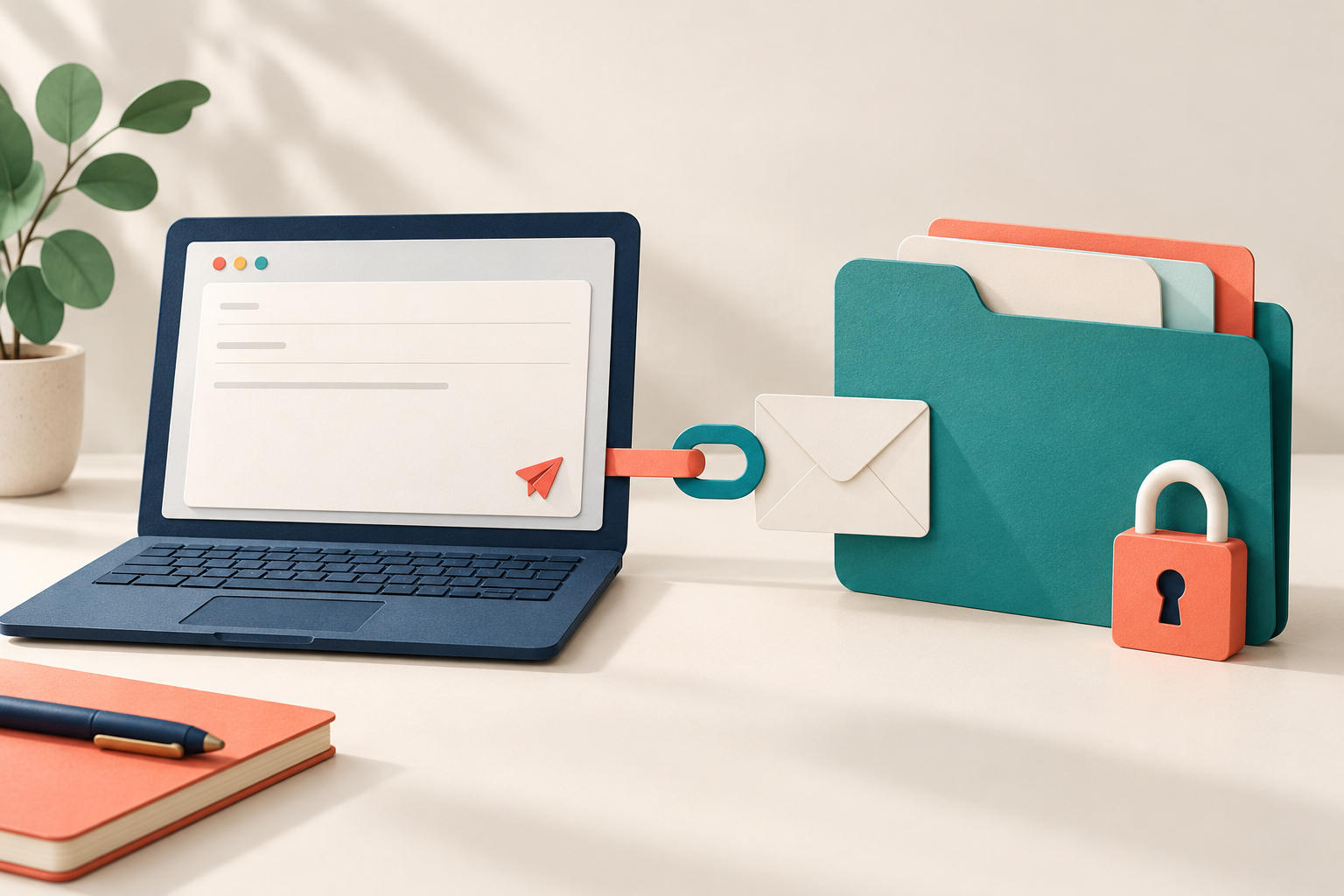
Головне зображення — оригінальна AI-ілюстрація NexPress. Концептуальні папка, замок і конверт не є доказом конкретного способу шифрування.
Як вставити файл із Диска: посилання чи вкладення
На комп’ютері в новому листі Gmail натисніть значок Google Диска, виберіть файл і спосіб вставлення, а потім «Вставити». За офіційною довідкою Gmail, посилання підходить і для файлів, створених у Google Документах, Таблицях, Презентаціях та Формах. Вставлення як звичайного вкладення з цього вікна доступне лише для файлів інших типів. Тому відсутність варіанта вкладення для Google Документа сама по собі не означає помилку завантаження.
Наприклад, PDF із Диска та спільний Google Документ — різні випадки. Якщо потрібна окрема копія Google Документа у форматі PDF, спочатку підготуйте й перевірте такий файл, а потім додавайте його в межах ліміту вкладень. Якщо ж адресат має працювати з актуальним оригіналом, оберіть посилання й перевірте роль отримувача.
Пересилання листа та список розсилки: окрема перевірка доступу
Gmail перевіряє доступ одержувачів до долученого файла Диска й за потреби пропонує змінити налаштування перед надсиланням. Для обмеження доступу адресатами довідка радить відкрити «Інші опції» у цьому запиті. Якщо ви не можете надати потрібний дозвіл, зверніться до власника файла.
| Ситуація | Що перевірити | Практичний крок |
|---|---|---|
| Колега пересилає лист іншій людині | Чи має новий адресат власний дозвіл на файл | Перевірте доступ саме нового адресата; отримане посилання не підтверджує наявність дозволу |
| Лист надходить через список розсилки | Чи це Google Група і чи надано їй доступ | Google окремо застерігає про приватні файли у списках розсилки; перевірте групу або погодьте доступ конкретним людям |
| Потрібно передати незмінну окрему копію | Чи підготовлено потрібний формат і чи вкладається він у ліміт | Перевірте копію перед додаванням; не плутайте її з посиланням на робочий оригінал |
Ця таблиця — редакційний спосіб застосувати правила Gmail до типових ситуацій. Для робочих та навчальних облікових записів додатково діють правила організації. Надсилання листа й можливість відкрити файл залишаються двома окремими перевірками.
Оновлено 9 листопада 2026 року: додано вибір способу вставлення файла з Диска та перевірки для пересилання листів і списків розсилки. Джерело — офіційна довідка Gmail.
«Gmail додає файли» або «Не вдалося надіслати»: різні наступні кроки
Якщо бачите повідомлення «Gmail додає файли» і завантажуєте вкладення з іншого пристрою, дочекайтеся завершення завантаження там. Якщо лист потрібен негайно, Google радить вилучити з поточного повідомлення вкладення, що ще завантажуються з іншого пристрою. Перед надсиланням перевірте, чи залишився в листі потрібний матеріал: повідомлення без нього не виконає початкового завдання.
Повідомлення «Не вдалося надіслати» може означати, що один або кілька файлів не завантажилися на Диск, зокрема через брак місця або повільний інтернет. За довідкою Gmail, наступний крок — вилучити проблемне вкладення або додати його повторно. Це не повідомлення про права отримувача: змінювати загальний доступ до файла лише через таку помилку не потрібно.
Наприклад, ви додаєте відео з телефона, а лист завершуєте на комп’ютері. Спочатку перевірте, чи відео вже завантажилося. Після повторного додавання звірте назву файла та завершення завантаження; не вважайте успіхом лише зникнення помилки.
Доповнено 10 листопада 2026 року: розмежовано дві помилки завантаження за офіційною довідкою Gmail. Наведений приклад — редакційне пояснення, а не тест реального надсилання.