



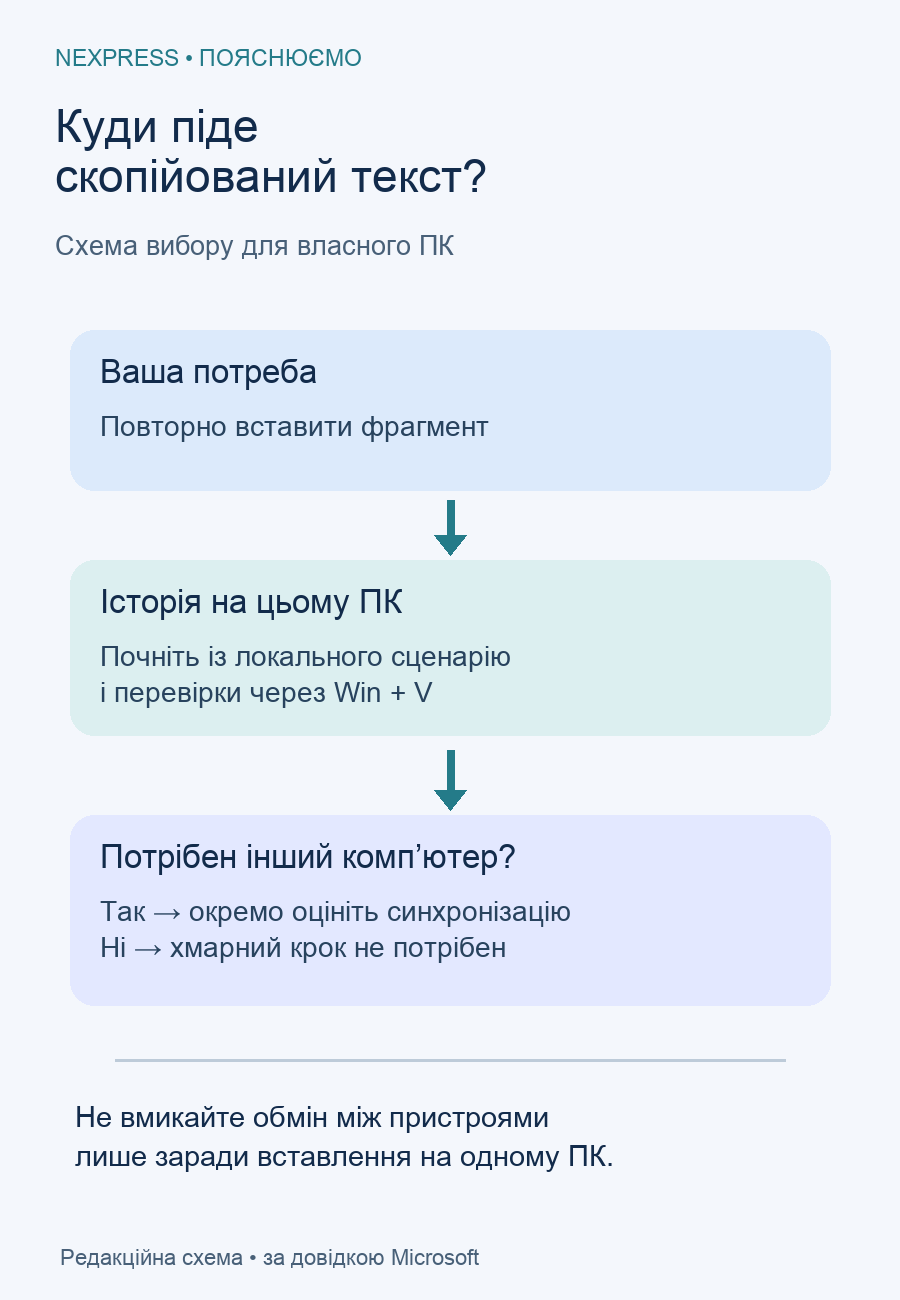
Історія буфера обміну Windows 11 відкривається клавішами Win + V. Якщо система пропонує, натисніть «Увімкнути». Виберіть фрагмент для вставлення. Синхронізація між ПК вмикається окремо.
Ця інструкція допоможе розібратися з трьома різними потребами: повернути нещодавно скопійоване, залишити під рукою повторюваний фрагмент або перенести текст на інший пристрій. Назви пунктів можуть відрізнятися залежно від мови інтерфейсу. Це пояснення за документацією, а не звіт про тестування конкретного ноутбука.
Головне зображення — оригінальна AI-ілюстрація NexPress, а не знімок інтерфейсу Windows.
З чого почати: один комп’ютер чи кілька
Відкрийте нейтральний документ для вправи. Наприклад, підготуйте три назви товарів для порівняння. Не використовуйте для першої перевірки пароль, банківські реквізити або приватне листування: важливо спочатку зрозуміти, які записи бачите саме ви.
Тепер натисніть Win + V та знайдіть свій нейтральний фрагмент. Якщо хочете використовувати його повторно, виберіть закріплення запису. Перевірте результат на власному прикладі, перш ніж переносити туди робочі шаблони. Далі визначте мету. Якщо збираєте фрагменти для одного листа, спочатку працюйте з історією на поточному пристрої. Якщо переходите між домашнім і власним робочим комп’ютером, окремо обміркуйте, чи доречний для цього тексту хмарний обмін.

Закріплення, перезапуск і очищення
За довідкою Microsoft, після перезапуску незакріплена історія очищується. Закріплені записи залишаються. Команда «Очистити все» також має виняток для закріпленого. Окремий запис видаляють через його меню «…» → «Видалити».
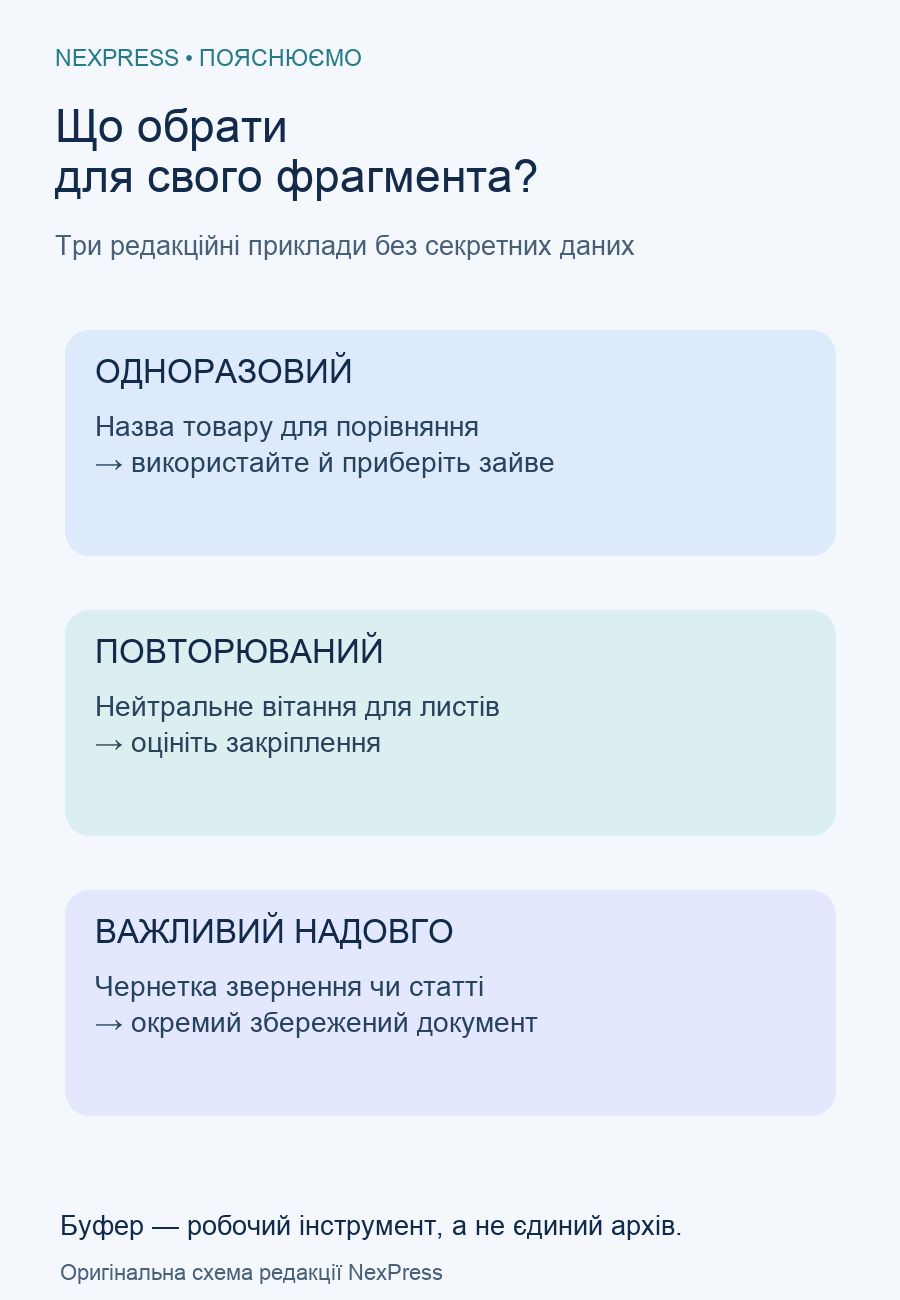
Тому перед очищенням перегляньте й закріплені фрагменти. Для одноразового повідомлення немає сенсу створювати довготривалий шаблон; для щоденного нейтрального привітання це може бути зручним. Важливу чернетку краще одразу перенести в окремий збережений документ, дати їй назву й перевірити, де лежить файл.
| Потреба | Редакційна порада | Що перевірити |
|---|---|---|
| Фрагмент потрібен зараз | Вставте його у свій документ | Чи обрано правильну версію тексту |
| Повторюване вітання | Оцініть закріплення | Чи немає в шаблоні чужого імені або зайвих даних |
| Матеріал потрібен надовго | Збережіть окремий файл | Назву, папку та доступність копії |
Як налаштовується синхронізація
Шлях: «Пуск» → «Параметри» → «Система» → «Буфер обміну». Увімкніть перемикач історії між пристроями. На обох ПК потрібен однаковий Microsoft- або робочий акаунт. Виберіть автоматичний обмін текстом або ручний — кнопкою синхронізації запису в Win + V.
Практичне питання перед увімкненням: «Чи хочу я, щоб цей фрагмент був доступний ще на одному моєму комп’ютері?» Якщо відповідь стосується лише одного документа, поверніться до нього й завершіть вставлення без додаткових налаштувань.
Чому потрібного запису немає
Microsoft вказує межі: 25 записів, до 4 МБ на елемент; підтримуються текст, HTML і Bitmap. Старі незакріплені записи поступаються місцем новим. Перевірте ввімкнення історії, розмір фрагмента та факт перезапуску. Не розраховуйте на буфер як на єдине сховище важливого тексту.
Якщо мета — зберігати дані для входу, розділіть це завдання з копіюванням звичайних фрагментів. Ми окремо пояснювали резервні коди Google та ключі доступу. Не використовуйте історію як свою єдину копію засобів відновлення акаунта.
Підготовлено редакцією NexPress. Перевірено за офіційною довідкою Microsoft 28 жовтня 2026 року.