

Щоб зробити скриншот у Windows 11, натисніть Win + Shift + S і виберіть потрібний режим захоплення. Для частини екрана виділіть прямокутну область. Після захоплення відкрийте сповіщення, щоб переглянути зображення в «Засобі захоплення» (Snipping Tool), за потреби обрізати його та зберегти.
Корисний знімок має відповідати на конкретне питання: яке повідомлення з’явилося, де знаходиться потрібна кнопка або як виглядає вікно. Не варто автоматично надсилати весь робочий стіл, якщо співрозмовникові потрібен один рядок. Нижче — вибір способу, збереження та перевірка результату. Інструкція спирається на документацію Microsoft, перевірену 28 жовтня 2026 року; тестування конкретного ПК редакція не проводила.
Головне зображення — оригінальна AI-ілюстрація NexPress. Навчальні схеми нижче не є знімками справжнього облікового запису.
Область, вікно чи весь екран: що вибрати
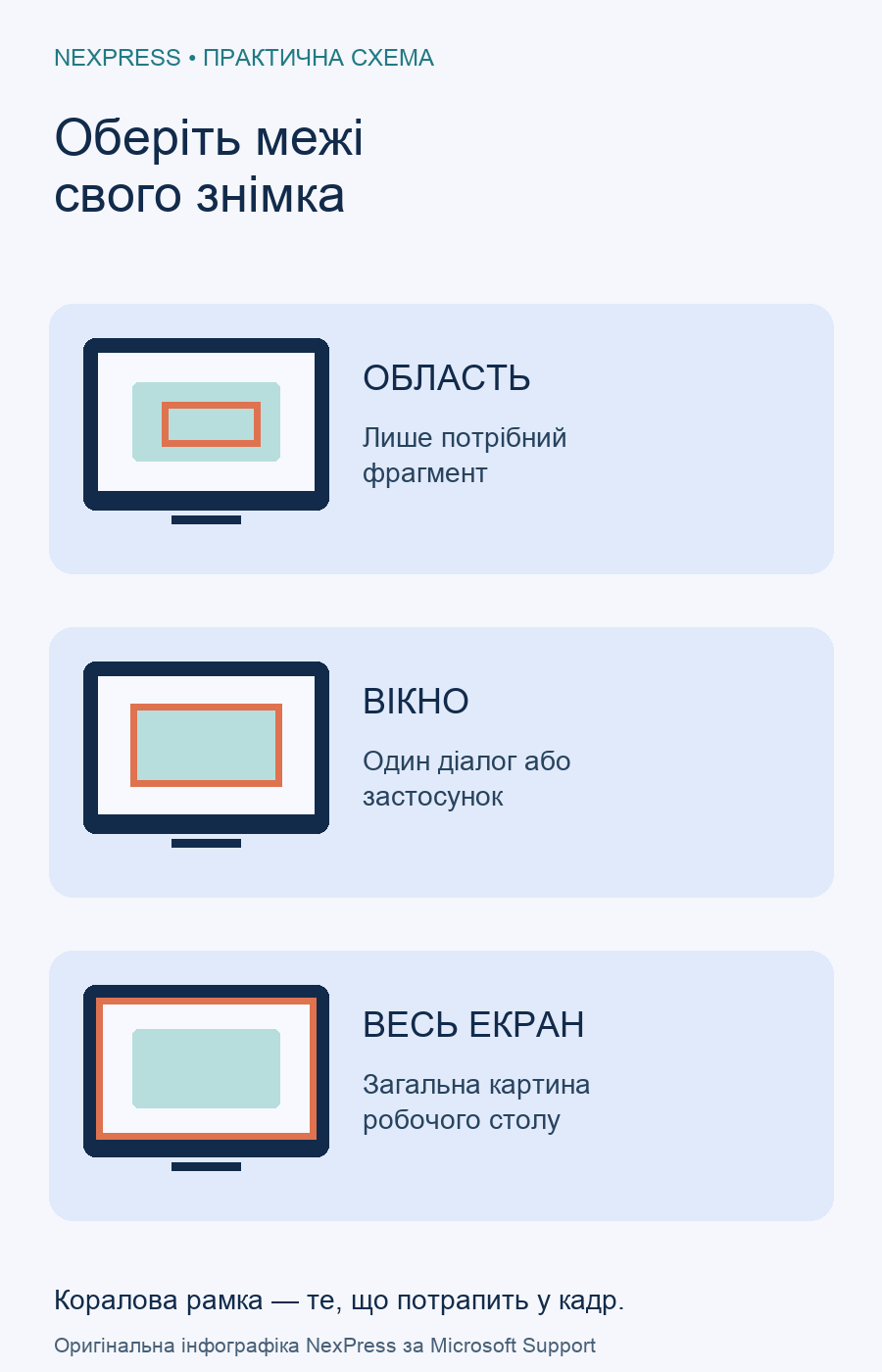
За інструкцією Microsoft, Win + Shift + S відкриває вибір захоплення. Прямокутний і довільний режими передбачають виділення області; інші варіанти — вікно або весь екран. Отриманий знімок також потрапляє до буфера обміну, звідки його можна вставити через Ctrl + V.
| Що показати | Практичний вибір | Що залишити в кадрі |
|---|---|---|
| Одне повідомлення | Прямокутна область | Сам текст і достатній контекст |
| Налаштування застосунку | Окреме вікно | Назву розділу й потрібний перемикач |
| Розташування кількох вікон | Весь екран | Лише ті вікна, які пояснюють ситуацію |
Наприклад, для запитання про помилку залиште її заголовок і текст. Надто тісне обрізання до одного слова може забрати потрібний зміст. Для пояснення, яку кнопку натиснути, навпаки, зайві сусідні вікна лише ускладнюють читання. Спочатку визначте, що має зрозуміти адресат, потім виберіть межі.
Як відкрити інструмент і зберегти файл
- Підготуйте екран: відкрийте потрібне повідомлення, закрийте зайве та перевірте приватні дані поруч.
- Натисніть Win + Shift + S. Альтернатива — знайти Snipping Tool через «Пуск».
- Виберіть режим і зробіть захоплення. Відкрийте зображення в редакторі інструмента.
- За потреби обріжте кадр або додайте зрозумілу позначку. Не перекривайте нею текст, який хочете пояснити.
- Збережіть файл і відкрийте саме збережену копію. Перевірте її перед прикріпленням до повідомлення.
В актуальній довідці Snipping Tool Microsoft описує автоматичне збереження в папці Screenshots. Поведінку та папку змінюють через «…» → «Параметри». Додаткову копію можна створити через «Зберегти як», вибравши місце й назву. Тому не вгадуйте, де файл: перевірте налаштування своєї версії застосунку.
Редакційна порада: дайте файлу назву, зрозумілу без відкривання, наприклад «помилка-друку-28-10». Якщо знімків кілька, відокремте початковий кадр і версію для надсилання. Так простіше вибрати потрібне вкладення й не переплутати старе повідомлення з новим.
Що перевірити перед надсиланням
Огляньте весь кадр: сусідні вкладки, імена, адресу пошти, номер замовлення й спливаючі сповіщення. За можливості зробіть новий знімок лише потрібної області. Якщо на зображенні є дані для входу, зупиніться й підготуйте нейтральний приклад замість надсилання справжніх кодів.
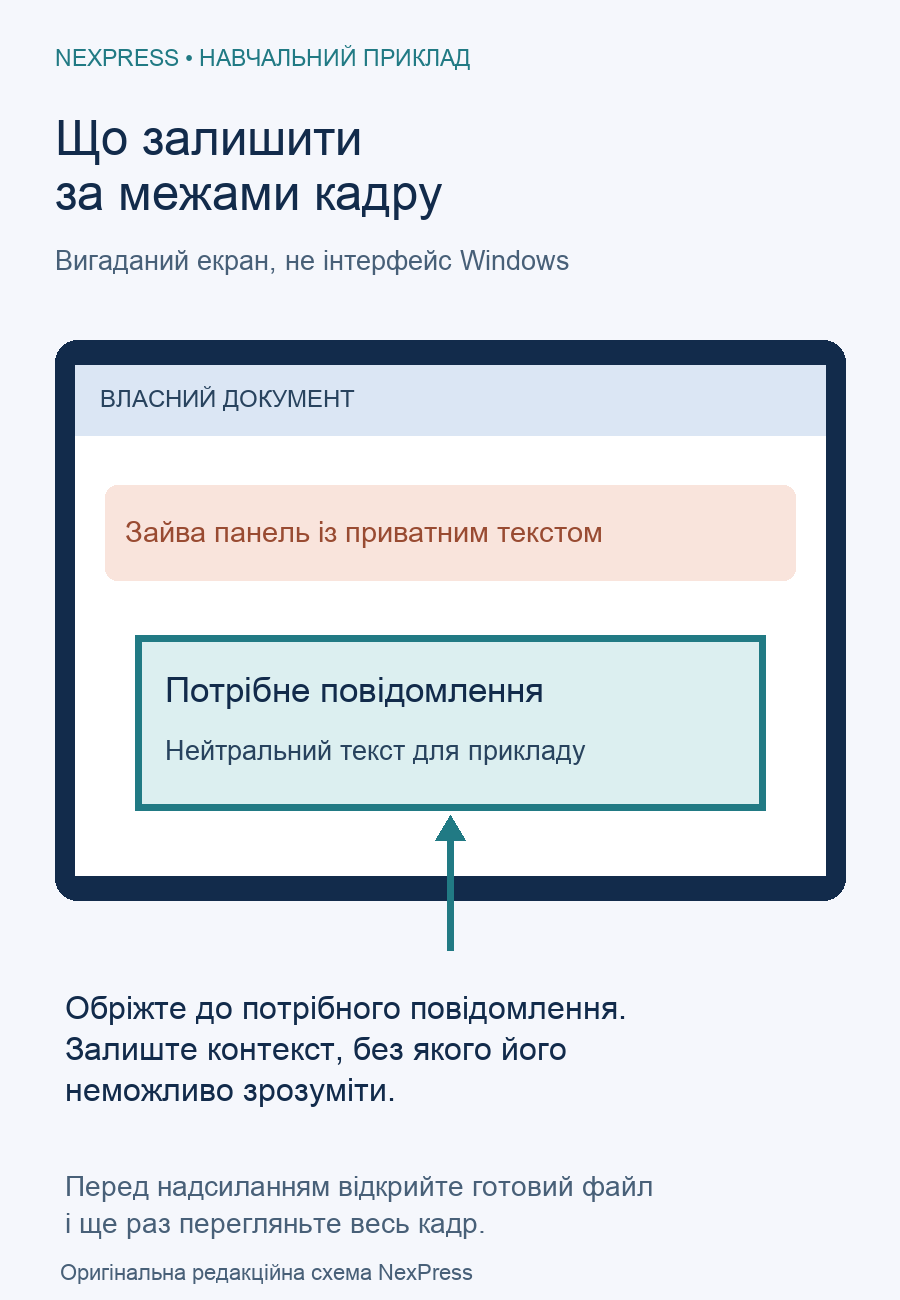
Підсвічування має допомогти читачеві знайти потрібний елемент. Не вважайте звичайний маркер автоматичним видаленням даних: краще прибрати зайве з кадру та повторно переглянути готовий файл. У Snipping Tool є Text actions із розпізнаванням і швидким приховуванням адрес пошти та телефонів, але результат усе одно варто перевірити власноруч.
Якщо не виходить: три різні ситуації
- Немає збереженого файла. Перевірте, чи відкрили знімок у редакторі, яку папку вказано в параметрах і чи зберегли додаткову копію. Саме вставлення з буфера не є перевіркою файла у вибраній папці.
- Копіювання спрацювало, але вставляється інший фрагмент. Поверніться до потрібного зображення. Окреме пояснення про буфер обміну Windows допоможе розрізнити історію та збережений документ.
- Клавіша Print Screen працює інакше, ніж очікували. Почніть із Win + Shift + S або відкрийте інструмент через «Пуск», щоб явно вибрати режим. Не змінюйте навмання кілька налаштувань одночасно.
Скриншот також не замінює окремої підготовки запасного доступу до акаунта. Якщо зберігаєте резервні коди Google, продумайте захищене місце та доступність копії без загубленого телефона.
Підготовлено редакцією NexPress за Microsoft Support. Це практична довідка для Windows 11, а не повідомлення про запуск нової функції.
Як зняти меню, яке зникає: захоплення із затримкою
Якщо після натискання комбінації клавіш потрібне меню закривається, скористайтеся затримкою в самому Snipping Tool. За офіційною інструкцією Microsoft, спочатку визначте елемент, який хочете показати, виберіть Delay («Затримка»), наприклад 5 секунд, потрібний режим захоплення та New («Створити»). Поки триває відлік, відкрийте меню. Коли екран стане сірим, виділіть потрібну область.
Приклад: потрібно показати команду в контекстному меню файла. Відкрийте інструмент, задайте затримку й прямокутний режим, запустіть захоплення, а потім відкрийте контекстне меню. Залиште в кадрі назву команди та зрозумілий контекст, але перевірте, чи не потрапили туди приватні назви сусідніх файлів. Це редакційний приклад застосування довідки, а не результат тестування конкретного ПК.
Коли зі скриншота потрібен текст, а не зображення
Після захоплення відкрийте Text actions («Дії з текстом»). Розпізнавання дає змогу вибрати й скопіювати потрібний фрагмент або скористатися Copy all text. Microsoft зазначає, що розпізнавання виконується локально на пристрої. Перед вставленням у лист звірте результат із зображенням: особливо цифри, розділові знаки, назви та код помилки.
| Завдання | Що зробити | Контроль результату |
|---|---|---|
| Передати точний код помилки | Скопіювати потрібний текст через Text actions | Зіставити кожен символ із кадром |
| Показати розташування кнопки | Зберегти зображення з контекстом | Перевірити, чи видно назву вікна й кнопку |
| Приховати пошту чи телефон | Застосувати Quick redact і переглянути весь кадр | Перевірити також імена, адреси й інші дані, які ця команда не обіцяє приховати |
Quick redact у довідці описано для адрес електронної пошти та номерів телефонів. Не сприймайте цю дію як повне очищення всіх приватних відомостей. Збережіть окрему версію для надсилання, відкрийте її з папки та перевірте ще раз. Якщо потрібного пункту немає, не покладайтеся на нього: зробіть новий кадр без зайвих даних.
Оновлено 9 листопада 2026 року: додано захоплення меню із затримкою, вибір між текстом і зображенням та перевірку приховування даних за довідкою Microsoft. Інші розділи зберігають зазначену вище дату перевірки.
Як швидко скопіювати тільки активне вікно
Якщо потрібно показати одне вікно без решти робочого столу, за довідкою Microsoft можна скористатися Alt + Print Screen. Спочатку клацніть потрібне вікно, щоб зробити його активним, потім натисніть цю комбінацію. Далі відкрийте Paint, документ або інший застосунок, який приймає зображення, і вставте кадр через Ctrl + V.
- Перевірте вставлений результат: чи це потрібне вікно та чи видно повідомлення повністю.
- Якщо потрібен окремий файл для вкладення, збережіть зображення із застосунку й відкрийте збережену копію. Копіювання до буфера саме по собі не підтверджує появу файла у вибраній папці.
- Якщо у вікні є зайві дані або потрібен лише фрагмент, скористайтеся Win + Shift + S і прямокутним виділенням за інструкцією вище.
Наприклад, для звернення про помилку друку активуйте саме діалог помилки, а не весь браузер за ним. Перед надсиланням перегляньте кадр: окреме вікно також може містити ім’я користувача, назву документа чи інші приватні відомості. Це навчальний приклад редакції, а не звіт про тестування конкретного комп’ютера.
Доповнено 10 листопада 2026 року: додано захоплення активного вікна через Alt + Print Screen за Microsoft Support. Попередні розділи та їхні дати перевірки збережено.