

Щоб зробити скриншот у Windows 11, натисніть Win + Shift + S і виберіть потрібний режим захоплення. Для частини екрана виділіть прямокутну область. Після захоплення відкрийте сповіщення, щоб переглянути зображення в «Засобі захоплення» (Snipping Tool), за потреби обрізати його та зберегти.
Корисний знімок має відповідати на конкретне питання: яке повідомлення з’явилося, де знаходиться потрібна кнопка або як виглядає вікно. Не варто автоматично надсилати весь робочий стіл, якщо співрозмовникові потрібен один рядок. Нижче — вибір способу, збереження та перевірка результату. Інструкція спирається на документацію Microsoft, перевірену 28 жовтня 2026 року; тестування конкретного ПК редакція не проводила.
Головне зображення — оригінальна AI-ілюстрація NexPress. Навчальні схеми нижче не є знімками справжнього облікового запису.
Область, вікно чи весь екран: що вибрати
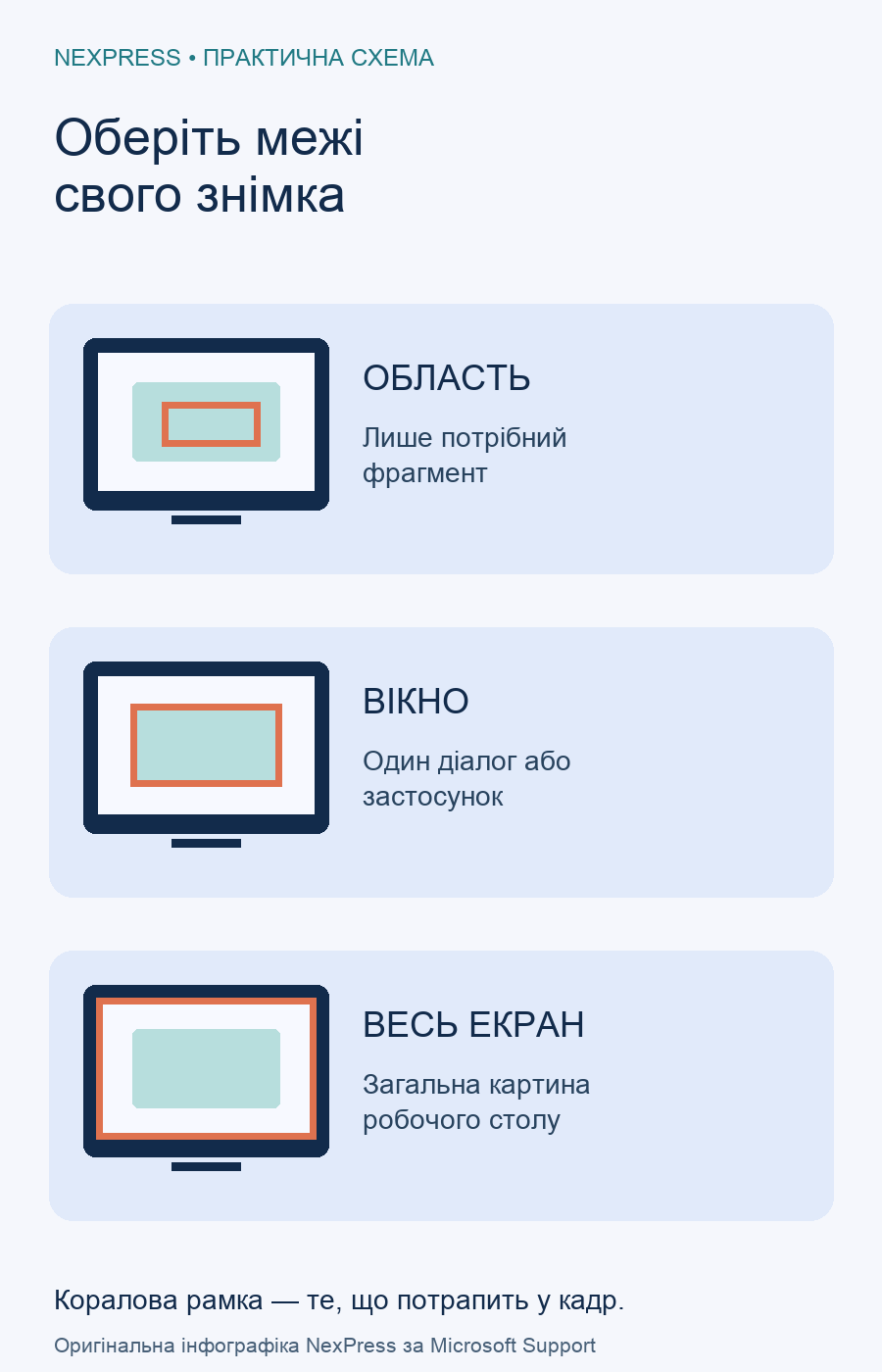
За інструкцією Microsoft, Win + Shift + S відкриває вибір захоплення. Прямокутний і довільний режими передбачають виділення області; інші варіанти — вікно або весь екран. Отриманий знімок також потрапляє до буфера обміну, звідки його можна вставити через Ctrl + V.
| Що показати | Практичний вибір | Що залишити в кадрі |
|---|---|---|
| Одне повідомлення | Прямокутна область | Сам текст і достатній контекст |
| Налаштування застосунку | Окреме вікно | Назву розділу й потрібний перемикач |
| Розташування кількох вікон | Весь екран | Лише ті вікна, які пояснюють ситуацію |
Наприклад, для запитання про помилку залиште її заголовок і текст. Надто тісне обрізання до одного слова може забрати потрібний зміст. Для пояснення, яку кнопку натиснути, навпаки, зайві сусідні вікна лише ускладнюють читання. Спочатку визначте, що має зрозуміти адресат, потім виберіть межі.
Як відкрити інструмент і зберегти файл
- Підготуйте екран: відкрийте потрібне повідомлення, закрийте зайве та перевірте приватні дані поруч.
- Натисніть Win + Shift + S. Альтернатива — знайти Snipping Tool через «Пуск».
- Виберіть режим і зробіть захоплення. Відкрийте зображення в редакторі інструмента.
- За потреби обріжте кадр або додайте зрозумілу позначку. Не перекривайте нею текст, який хочете пояснити.
- Збережіть файл і відкрийте саме збережену копію. Перевірте її перед прикріпленням до повідомлення.
В актуальній довідці Snipping Tool Microsoft описує автоматичне збереження в папці Screenshots. Поведінку та папку змінюють через «…» → «Параметри». Додаткову копію можна створити через «Зберегти як», вибравши місце й назву. Тому не вгадуйте, де файл: перевірте налаштування своєї версії застосунку.
Редакційна порада: дайте файлу назву, зрозумілу без відкривання, наприклад «помилка-друку-28-10». Якщо знімків кілька, відокремте початковий кадр і версію для надсилання. Так простіше вибрати потрібне вкладення й не переплутати старе повідомлення з новим.
Що перевірити перед надсиланням
Огляньте весь кадр: сусідні вкладки, імена, адресу пошти, номер замовлення й спливаючі сповіщення. За можливості зробіть новий знімок лише потрібної області. Якщо на зображенні є дані для входу, зупиніться й підготуйте нейтральний приклад замість надсилання справжніх кодів.
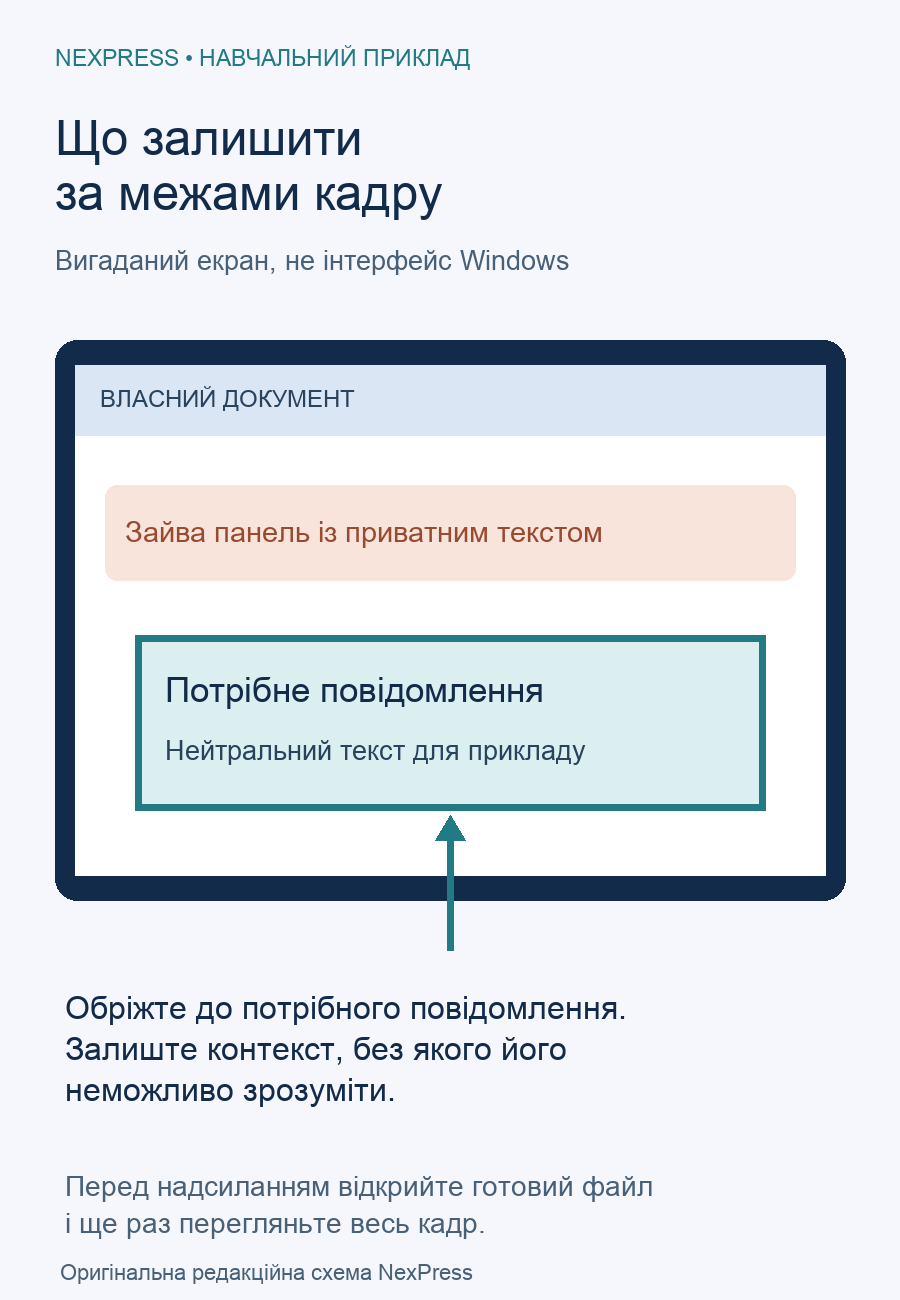
Підсвічування має допомогти читачеві знайти потрібний елемент. Не вважайте звичайний маркер автоматичним видаленням даних: краще прибрати зайве з кадру та повторно переглянути готовий файл. У Snipping Tool є Text actions із розпізнаванням і швидким приховуванням адрес пошти та телефонів, але результат усе одно варто перевірити власноруч.
Якщо не виходить: три різні ситуації
- Немає збереженого файла. Перевірте, чи відкрили знімок у редакторі, яку папку вказано в параметрах і чи зберегли додаткову копію. Саме вставлення з буфера не є перевіркою файла у вибраній папці.
- Копіювання спрацювало, але вставляється інший фрагмент. Поверніться до потрібного зображення. Окреме пояснення про буфер обміну Windows допоможе розрізнити історію та збережений документ.
- Клавіша Print Screen працює інакше, ніж очікували. Почніть із Win + Shift + S або відкрийте інструмент через «Пуск», щоб явно вибрати режим. Не змінюйте навмання кілька налаштувань одночасно.
Скриншот також не замінює окремої підготовки запасного доступу до акаунта. Якщо зберігаєте резервні коди Google, продумайте захищене місце та доступність копії без загубленого телефона.
Підготовлено редакцією NexPress за Microsoft Support. Це практична довідка для Windows 11, а не повідомлення про запуск нової функції.