
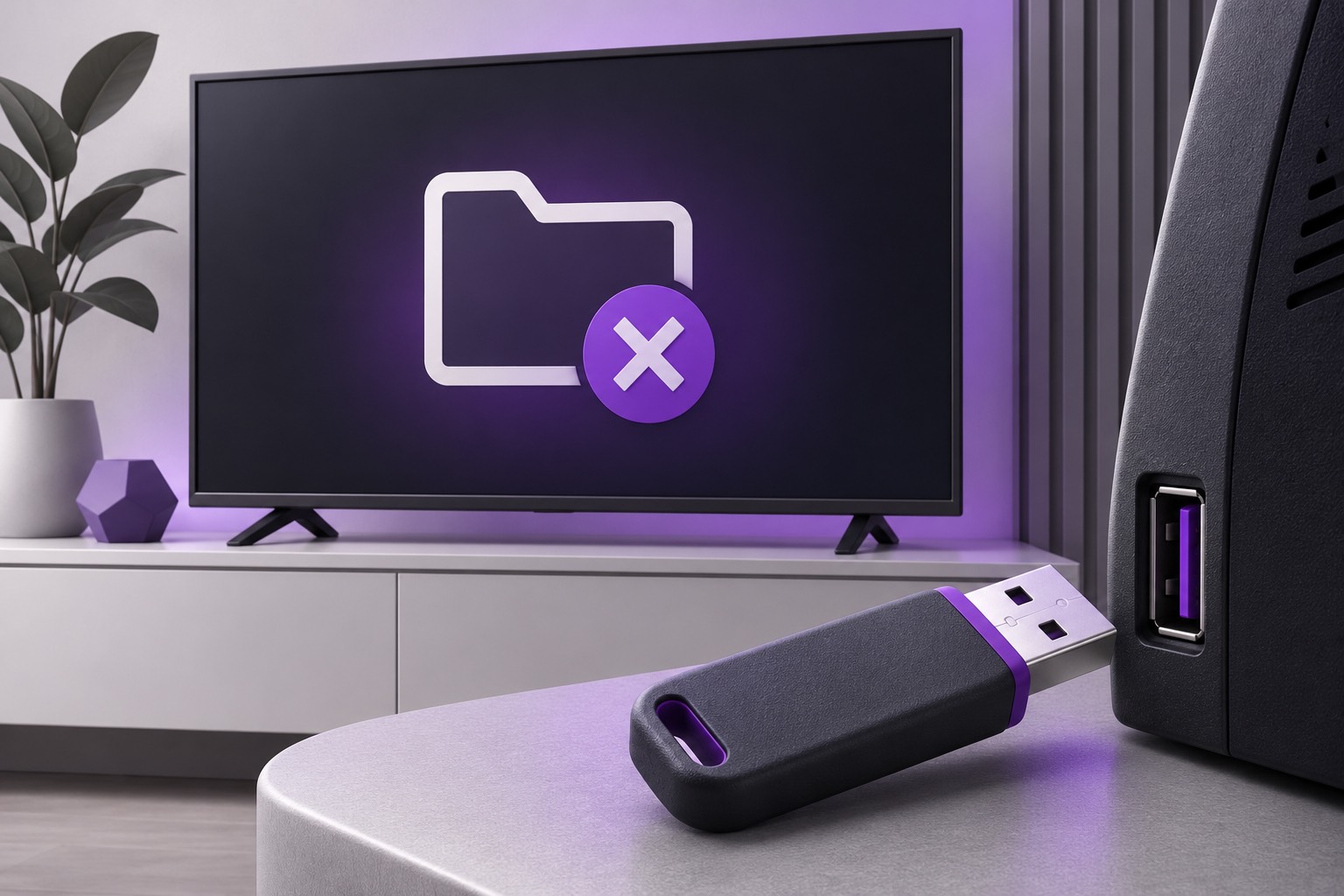
Телевізор може не бачити флешку через спосіб підключення або несумісну файлову систему, а відео — через непідтримуваний кодек. Спочатку з’ясуйте, що саме зникло: накопичувач у меню, конкретний файл чи можливість його відтворити; форматування до цієї перевірки може лише стерти потрібні дані.
Обкладинка й ілюстрації: редакція NexPress, створено за допомогою ШІ. Це умовні зображення, а не фотографії конкретної моделі чи скриншоти її меню.
Телевізор не бачить флешку чи лише відео: як розрізнити
Три різні симптоми часто описують однаково: «флешка не працює». Проте якщо папки вже відкриваються, телевізор розпізнав накопичувач принаймні настільки, щоб прочитати його вміст. Купівля іншої флешки в цій ситуації не замінює перевірки самого відео.
| Що видно на телевізорі | Що перевірити | Чого поки не робити |
|---|---|---|
| Немає USB-пристрою в меню | Пряме підключення, інший порт, файлову систему | Не змінювати кодеки навмання |
| Папки є, потрібного відео немає | Категорію медіа, тип файлу, його наявність на ПК | Не оголошувати USB-порт зламаним |
| Файл видно, але він не запускається | Відео- й аудіокодек за посібником моделі | Не обмежуватися перейменуванням розширення |
| Інші файли працюють, один — ні | Сам файл на ПК та його технічні параметри | Не починати зі скидання телевізора |
Одне спостереження запишіть дослівно: назву повідомлення про помилку. «Непідтримуваний формат» і відсутність USB у списку джерел — різні відправні точки. Таблиця вище допомагає обрати перевірку, але сама по собі не встановлює причину несправності.
Як відкрити флешку на телевізорі й перевірити USB-порт
Пряме підключення прибирає зайву змінну. Для описаних у довідці Samsung телевізорів виробник не підтримує USB-хаби й попереджає про можливі проблеми з подовжувачами. Тому для проби під’єднайте флешку безпосередньо до дозволеного посібником USB-порту.
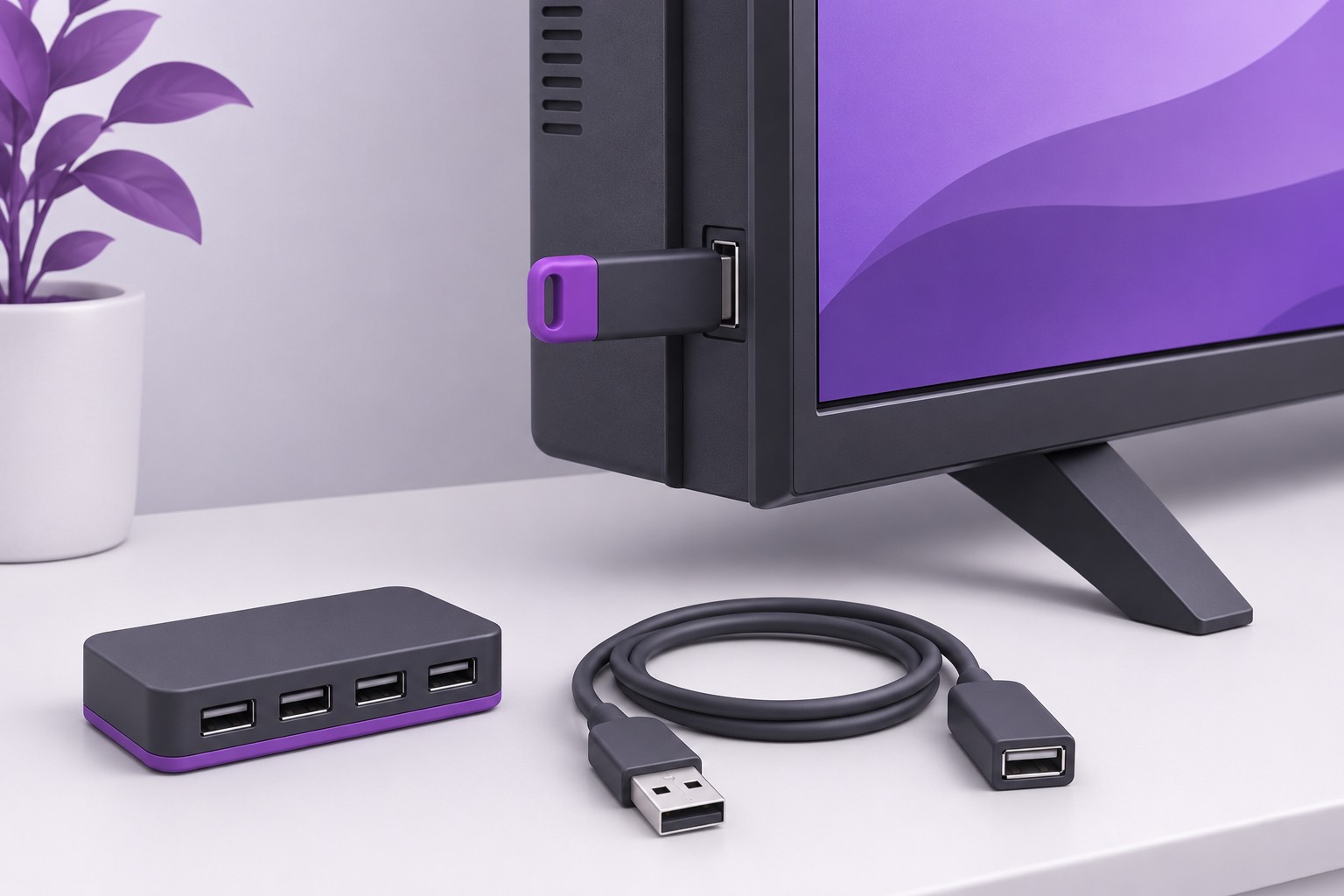
Вибір джерела також має значення. У прикладі LG з webOS накопичувач відкривають через Input або медіаплеєр, а потім обирають тип файлів. На інших моделях назви відрізняються. Зникле спливне повідомлення ще не означає, що флешка від’єдналася: знайдіть сховище в меню телевізора.
Інший справний накопичувач допоможе порівняти результат. TCL радить перевірити інший USB-порт і завідомо справну флешку. Міняйте щось одне: спочатку порт, потім накопичувач. Після одночасної заміни всього важко зрозуміти, що саме вплинуло.
FAT32, NTFS чи exFAT: який формат потрібен телевізору
Єдиного формату для всіх телевізорів немає. LG у наведеній інструкції називає FAT32 та NTFS, а Samsung для перелічених QLED/SUHD — FAT, exFAT і NTFS, для Full HD — інший набір. Список конкретної моделі важливіший за загальну пораду для бренду: регіональна довідка не гарантує сумісності всіх його пристроїв.
Файлову систему в Windows можна подивитися без змін: відкрийте «Цей ПК», натисніть правою кнопкою на потрібний накопичувач і виберіть «Властивості». Запишіть також його місткість. Порівняйте ці дані з розділом USB або відтворення медіа в посібнику телевізора.
Відео понад 4 ГБ — окрема причина не переходити на FAT32 навмання. Sony у довідці для відповідних Android TV радить для таких файлів NTFS або exFAT. Перевірте підтримку обраної системи саме вашим телевізором. Вільне місце на флешці й допустимий розмір одного файлу — різні обмеження.
Форматування стирає вміст. Спочатку скопіюйте потрібні файли й відкрийте копії на комп’ютері. Якщо накопичувач був зареєстрований як сховище Android TV, діють окремі правила: Sony попереджає, що такий пристрій прив’язаний до телевізора. Не погоджуйтеся на очищення лише тому, що інший пристрій не показує його вміст.
Чому телевізор бачить файл, але не відтворює відео
Розширення MP4 або MKV не описує всіх параметрів відео. LG Україна пояснює, що для відтворення мають відповідати вимогам розширення, кодек та інші характеристики. Відкрийте відомості про файл у програмі, що їх показує, і порівняйте відео- та аудіокодек із посібником.
Однакова назва формату не робить два ролики однаковими для плеєра. Перейменування .mkv на .mp4 не перекодовує відео. Якщо потрібна інша комбінація параметрів, створюйте окрему сумісну копію на комп’ютері, зберігаючи оригінал. Обирайте налаштування з документації моделі, а не універсальний «формат для телевізора».
Звук перевіряйте окремо від зображення. Якщо він відсутній лише в підключених навушниках, спочатку відрізніть вибір виходу від проблеми конкретного файлу. Для цього є окреме пояснення, чому навушники підключені, але звуку немає.
Як перевірити самому без стирання файлів
Два невеликі тестові файли спрощують перевірку: фотографія й відео з параметрами, які прямо підтримує ваша модель. Це редакційний контрольний сценарій, а не гарантія сумісності довільного JPG чи MP4.
- Збережіть резервну копію потрібних даних; тестові файли попередньо відкрийте на ПК.
- Покладіть їх в окрему просту папку на накопичувачі, не змінюючи його файлової системи.
- Під’єднайте флешку напряму, відкрийте медіаплеєр і відповідну категорію.
- Запишіть, чи видно пристрій, папку, фото, відео та що відбувається при запуску.
- Повторіть ту саму перевірку з іншою справною флешкою, сумісною за посібником.
Файли з телефона спочатку мають потрапити на комп’ютер у повному вигляді. Якщо збій виникає вже тут, перевірте, чому комп’ютер не бачить телефон через USB. Це інший етап, ніж читання готової флешки телевізором.
Сервісу передайте модель телевізора, файлову систему, місткість флешки, точну помилку та результати порівняння. Кілька відтворюваних спостережень корисніші за випадкові зміни налаштувань. Якщо потрібні дані не відкриваються й на ПК, припиніть експерименти з очищенням накопичувача.
Чи треба одразу форматувати флешку?
Ні. Спершу перевірте меню, підключення та вимоги моделі. Форматування розглядайте лише після збереження даних і підтвердження, яку систему підтримує телевізор.
Чому фото відкривається, а фільм — ні?
Фото підтверджує читання цього файлу, але не підтримку відеокодека. Перевірте специфікації відеовідтворення моделі й параметри самого ролика.
Чи допоможе більша або новіша флешка?
Не обов’язково. Важливі підтримувана місткість, файлова система й параметри медіа. Самі розмір або новизна накопичувача не усувають несумісний кодек.