
Відновити файл із кошика Google Диска на комп’ютері можна так: відкрити Диск, перейти до «Кошика», натиснути потрібний файл правою кнопкою та вибрати «Відновити». Починайте саме з кошика потрібного акаунта. Якщо документа там немає, не робіть висновок, що його можна гарантовано повернути іншим способом.
Довідкова інструкція редакції NexPress для вебверсії на комп’ютері та застосунку Android. Офіційні сторінки Google перевірено 3 листопада 2026 року за київським часом.
Спочатку визначте, що саме зникло
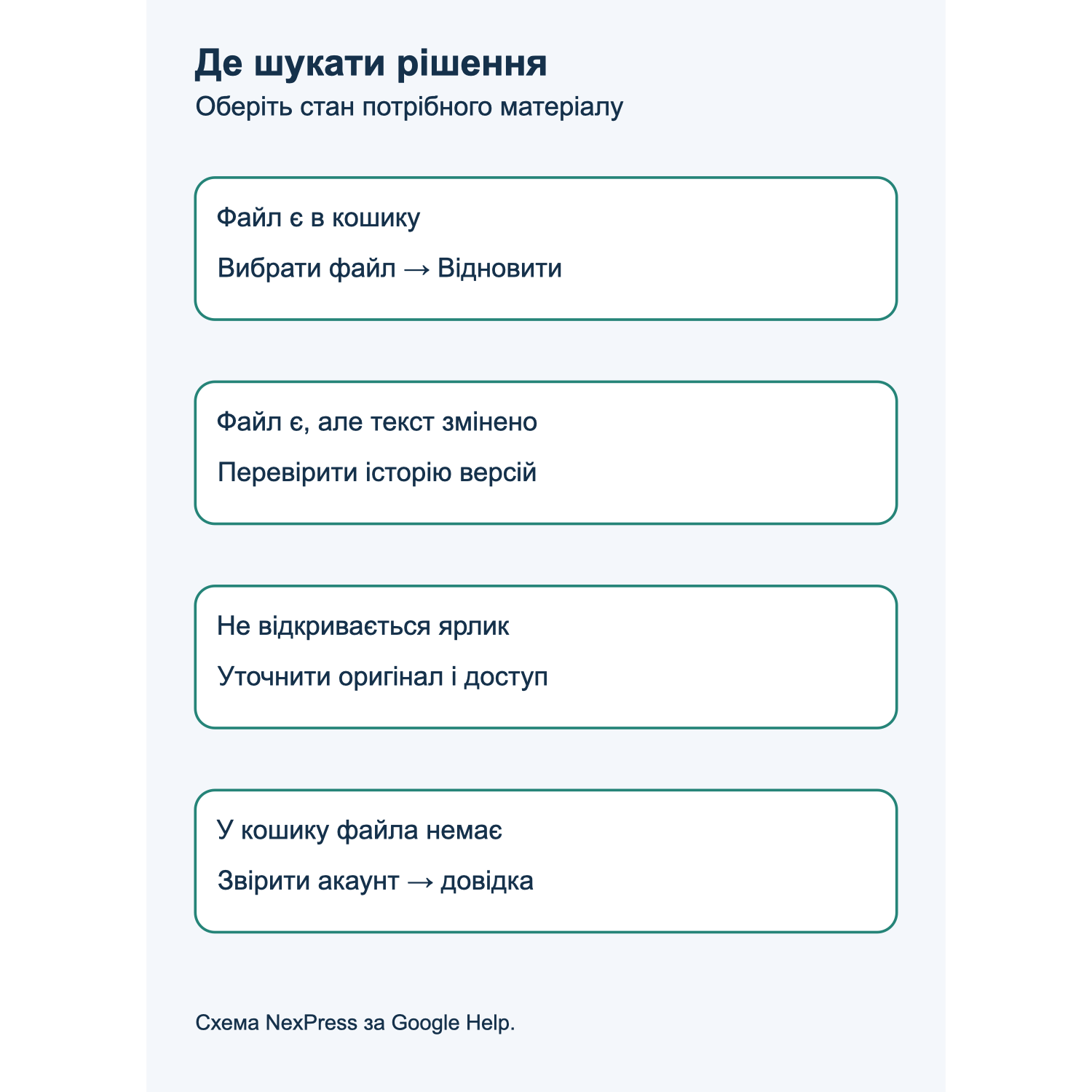
Уявімо: ви готували програму події й більше не бачите потрібного документа в робочій папці. Запишіть його назву, приблизну дату останньої роботи та акаунт, у якому відкривали файл. Це допоможе послідовно перевірити потрібний матеріал, замість відновлювати всі схожі назви поспіль.
| Що бачите | Наступна перевірка |
|---|---|
| Потрібний файл у кошику | Виберіть саме його та відновіть |
| Файл є, але втрачено частину тексту | Перегляньте історію версій документа |
| Не працює лише ярлик | Уточніть стан оригіналу й доступ у власника |
| Файла немає в кошику | Звірте акаунт і зверніться до офіційної довідки без очікування гарантованого результату |
Другий сценарій розібрано в матеріалі про історію версій. Якщо зник шлях до оригіналу, прочитайте пояснення про ярлик Диска. Ці інструкції розв’язують різні задачі.
На телефоні прокрутіть схему вбік, щоб прочитати підписи.
Як повернути потрібний файл на комп’ютері
- Відкрийте Google Диск у браузері й звірте обліковий запис.
- У лівому меню виберіть «Кошик».
- Знайдіть потрібний об’єкт. За потреби впорядкуйте список за датою переміщення в кошик.
- Натисніть цей файл правою кнопкою та виберіть «Відновити».
- Після дії відкрийте документ і перевірте, що це саме потрібний матеріал.
Послідовність і сортування описані в довідці відновлення. Якщо маєте кілька документів з однаковою назвою, не покладайтеся лише на неї: перегляньте вміст перед тим, як оголосити команді, що робочу версію знайдено.
Відновлення в застосунку на Android
У мобільному застосунку замість правої кнопки миші використовується меню біля файла. За офіційною інструкцією для Android, відкрийте Google Диск, біля потрібного видаленого файла натисніть значок «Більше» та виберіть «Відновити». Працюйте з потрібним обліковим записом і перевірте відновлений документ після виконання дії.
Цей шлях стосується файла, який ще можна відновити з кошика. Він не означає повернення доступу до чужого документа й не дає гарантії відновлення після остаточного видалення. Якщо файла немає, поверніться до перевірки акаунта та стану оригіналу, а не шукайте відсутню команду біля випадкового схожого документа.
Що означають 30 днів у кошику
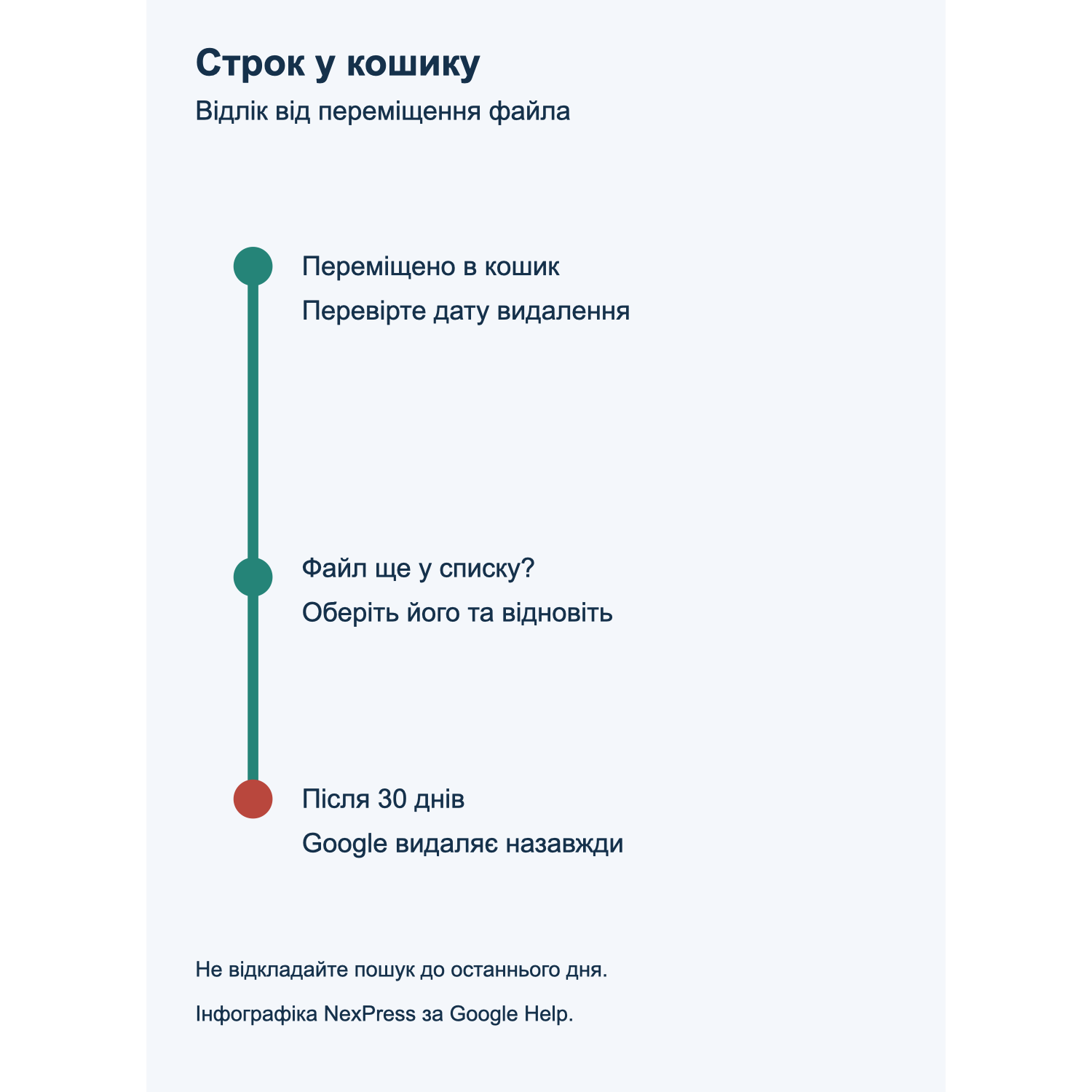
Google зазначає: після 30 днів файли з кошика видаляються назавжди. Це строк перебування в кошику, а не додаткові 30 днів від моменту, коли ви помітили проблему. Поки шукаєте потрібний матеріал, не очищайте кошик заради прибирання. Ручне остаточне видалення може статися раніше завершення цього строку.
На телефоні прокрутіть схему вбік, щоб прочитати підписи.
Власний файл, чужий файл і місце в сховищі
За правилами видалення, людина, яка не є власником, може вилучити чужий файл зі свого Диска, але не видалити його для всіх. Власні об’єкти в кошику продовжують займати хмарне місце. Наданий іншим доступ зберігається до остаточного видалення; після нього доступ до власного файла втрачають усі.
Тому прибирання списку, звільнення квоти та повернення документа — окремі потреби. Для переповненої квоти є інструкція про сховище Google. Не видаляйте ще щось лише тому, що потрібний файл поки не знайшовся.
Якщо потрібного об’єкта немає
На офіційній сторінці відновлення є посилання «Зв’яжіться з нами» для звернення по додаткову допомогу. Наявність такого посилання не підтверджує, що конкретний остаточно видалений файл буде повернуто. Відкрийте офіційну форму допомоги Google Диска у потрібному акаунті та виконуйте показані там умови. Не передавайте пароль або резервні коди стороннім «відновлювачам».
Для спільної роботи зафіксуйте результат перевірки: який документ знайшли, чи він відкривається та чи це потрібна версія. Саме відкритий і перевірений матеріал, а не схожа назва у списку, дозволяє продовжити роботу.
Оновлено 3 листопада 2026 року: додано перевірений порядок для Android та уточнено шлях до офіційної допомоги.