
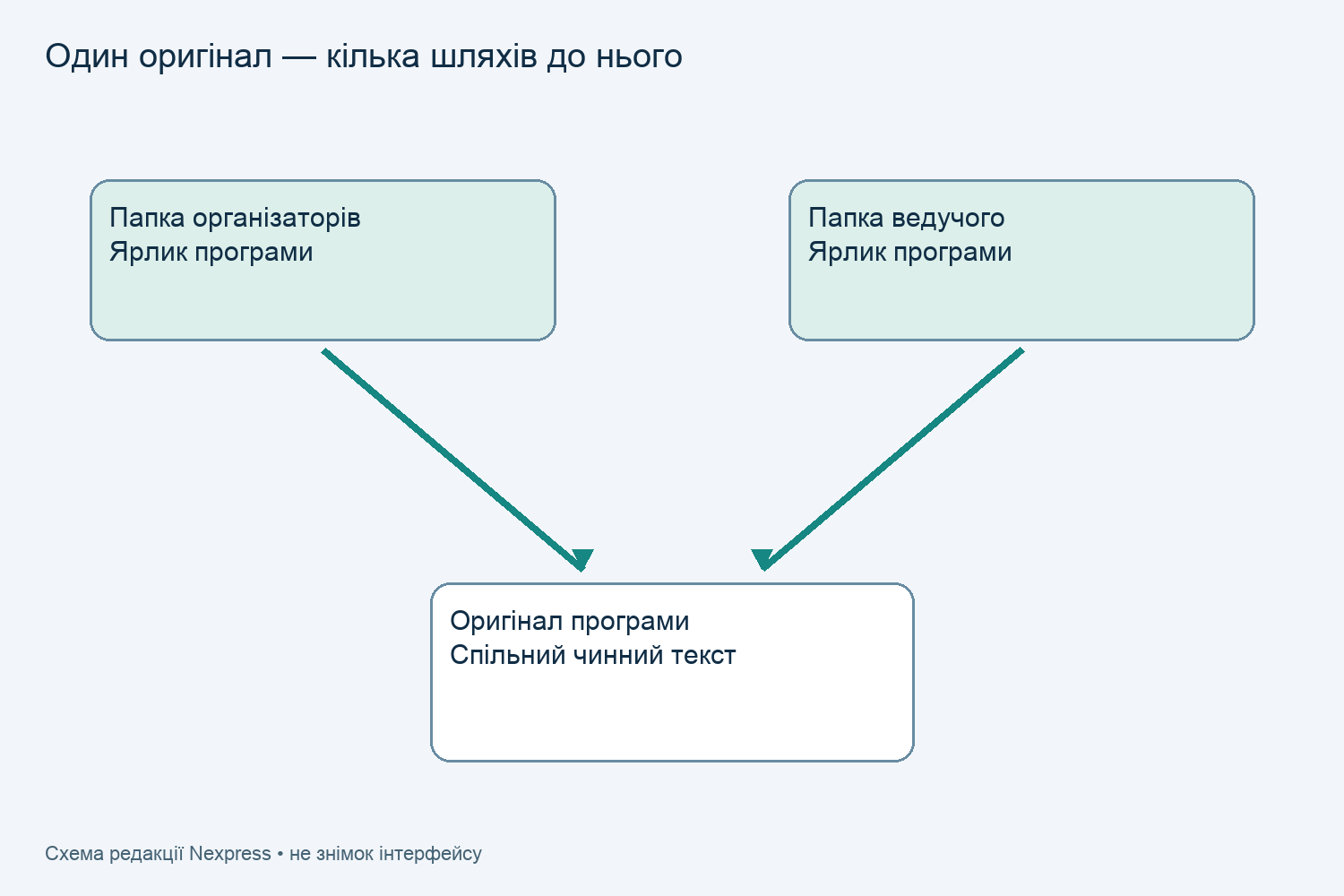
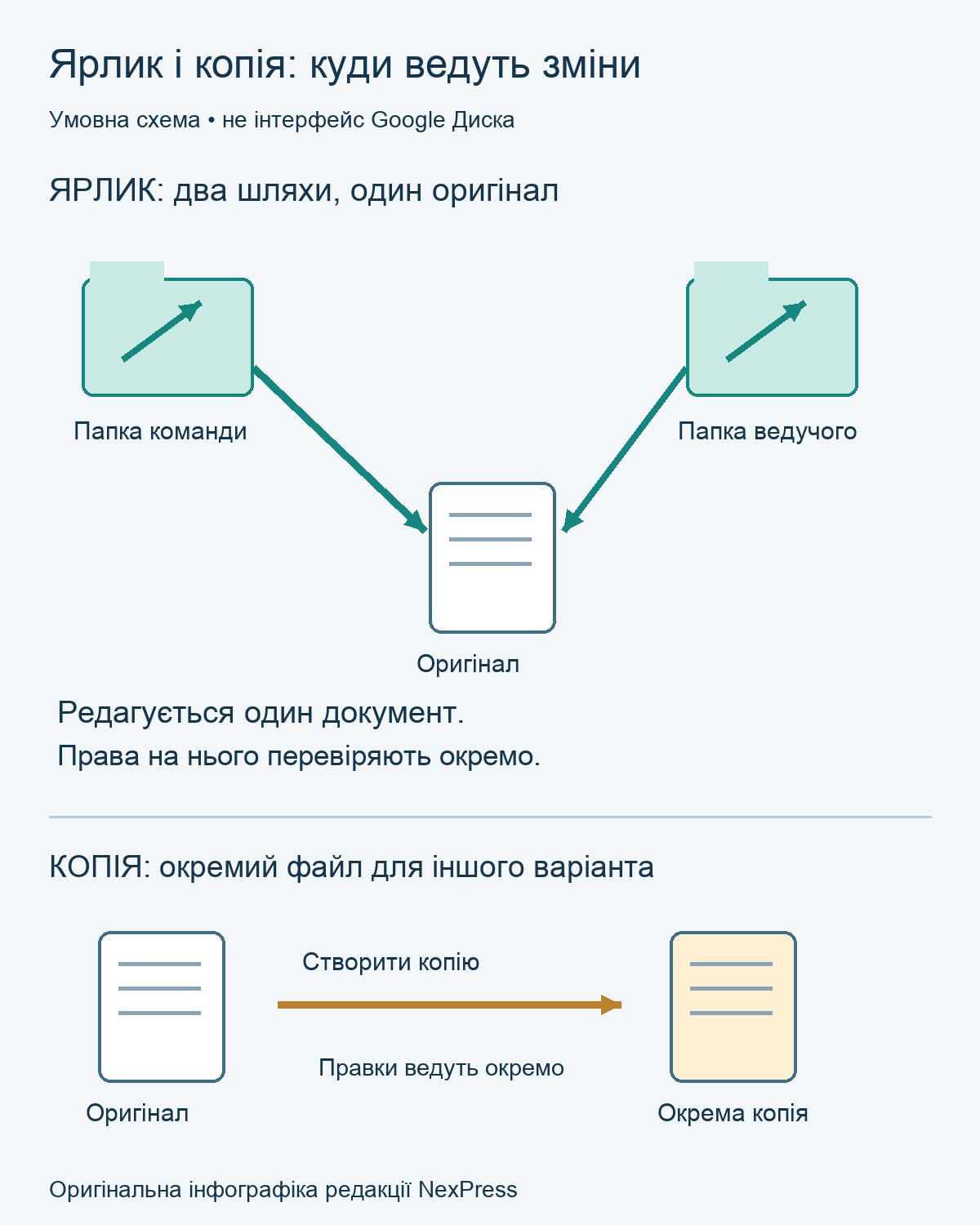
Ярлик Google Диска допомагає знайти той самий оригінал в іншій папці. Він не створює незалежного документа і сам собою не надає доступу людям, які бачать папку. Тому перед спільною роботою перевірте дві речі: де колеги шукатимуть файл і чи можуть вони відкрити оригінал.
Спочатку визначте, навіщо потрібен ще один шлях до файла
Уявімо підготовку культурної події: програма потрібна і в папці організаторів, і серед матеріалів для ведучого. Якщо обидві команди працюють з одним погодженим текстом, додатковий шлях до нього зручніший за дві версії з однаковими назвами. Це умовний приклад організації роботи, а не опис перевіреного нами чужого Диска.
| Потреба | Що обрати | Що перевірити |
|---|---|---|
| Знаходити чинний файл з іншої папки | Ярлик | Доступ потрібних людей до оригіналу |
| Окремо переробити документ під іншу подію | Копію файла, якщо це дозволено | Яку версію команда вважатиме погодженою |
| Повернути втрачений фрагмент тексту | Історію версій | Чи потрібне відновлення всього документа |
Для останнього випадку стане в пригоді історія версій. Створення ще одного ярлика не повертає попередній текст.
Як додати ярлик на комп’ютері
Відкрийте Диск у браузері, натисніть потрібний файл або папку правою кнопкою та виберіть «Упорядкувати» → «Додати ярлик». Вкажіть місце і підтвердьте додавання. Назви команд можуть залежати від мови інтерфейсу. Послідовність описана в довідці Google.
Заздалегідь дайте робочій папці зрозумілу назву. Наприклад, «Матеріали ведучого» пояснює її призначення краще, ніж «Нове 2». Після додавання відкрийте файл саме з нової папки: так ви перевірите власний шлях до потрібного документа.
Чому назву видно, а документ не відкривається
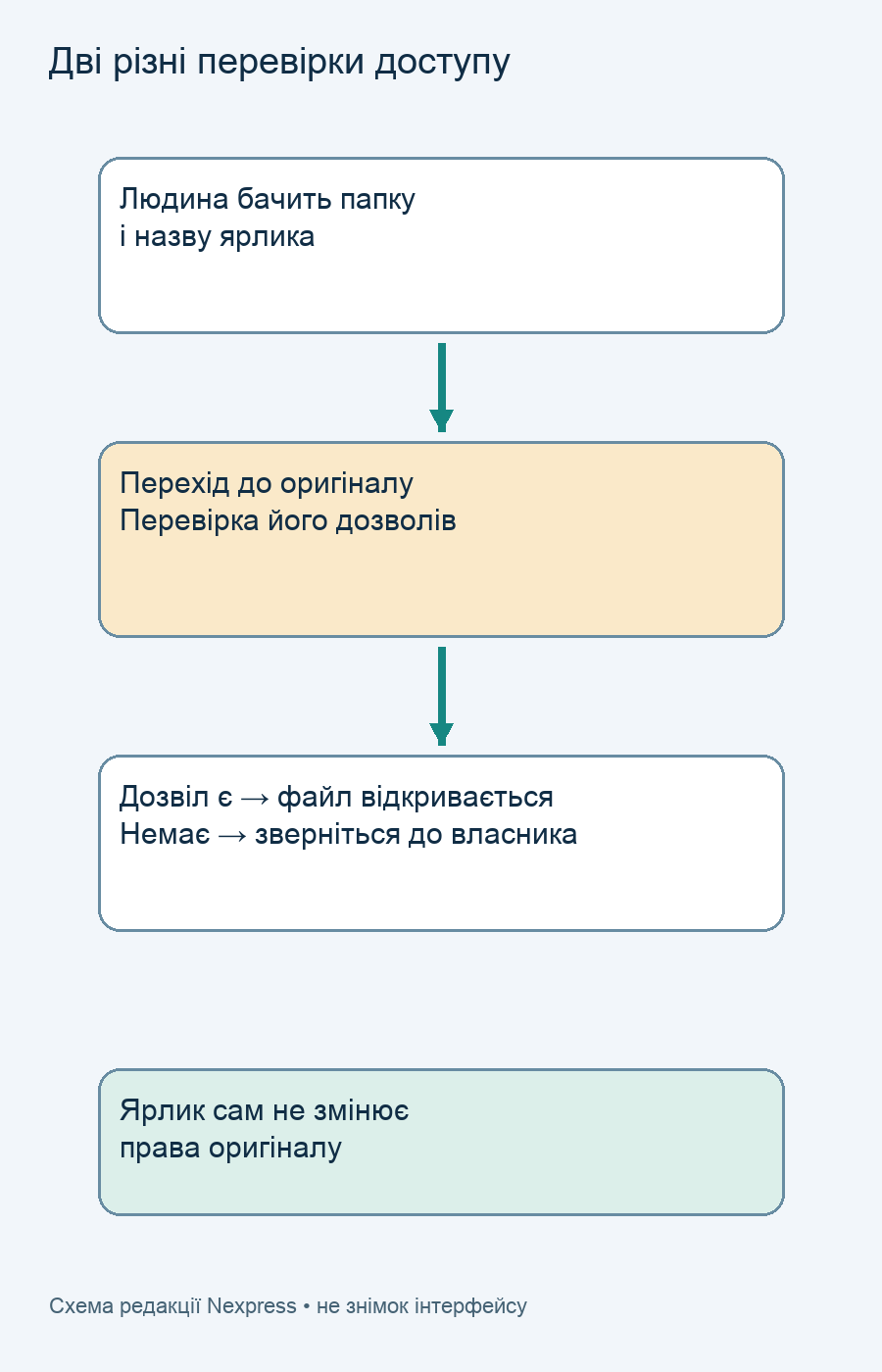
Доступ до папки з ярликом і доступ до оригіналу — різні перевірки. Назву ярлика можуть бачити люди з доступом до його розташування, але права оригіналу автоматично не змінюються. Google може запропонувати надати доступ до цільового файла; перевірте одержувачів і роль перед підтвердженням.
Не використовуйте конфіденційну назву в широкодоступній папці лише тому, що сам документ закритий. Перед передаванням матеріалів уточніть обліковий запис колеги. Суміжний випадок пояснює інструкція про доступ отримувача.
Що робити з непрацюючим або зайвим ярликом
За поясненням Google, причина може бути у відсутності дозволу, оригіналі в кошику або його видаленні. Перевіряйте причину з власником файла. Створювати новий ярлик до недоступного оригіналу замість розв’язання проблеми з доступом немає сенсу.
Видалення самого ярлика не видаляє оригінал. Перед дією переконайтеся, що вибрали саме ярлик; можливість видалення залежить від прав. Для щоденної роботи корисно окремо погодити з командою місце основного документа та людину, яка підтримує його актуальність.
Що перевірити, якщо ярлик не вдається додати
Якщо оригінал відкривається, але додати ще один шлях до нього не виходить, спочатку перевірте, що саме ви вибрали. Ярлик на інший ярлик створити не можна: відкрийте цільовий файл і додавайте ярлик до оригіналу. Це інша ситуація, ніж брак дозволу на читання документа.
Google також установлює кількісні межі: одна людина може створити до 500 ярликів до одного файла або папки; загалом один об’єкт може мати до 5000 ярликів, створених усіма користувачами. Ці межі наведені в довідці Google. Вони не означають ліміт у 500 різних документів на всьому Диску. До перевірки вибраного об’єкта та меж не робіть висновок, що файл зник.
| Що бачите | Що перевірити | Наступний крок |
|---|---|---|
| Вибрано вже наявний ярлик | Який файл він відкриває | Створюйте новий шлях до оригіналу, а не ланцюжок ярликів |
| Оригінал відкривається, але новий ярлик не додається | Чи не досягнуто межі для цього файла або папки | Перегляньте організацію робочих папок; не створюйте зайві дублікати |
| Оригінал не відкривається | Правильний обліковий запис, дозвіл власника та стан оригіналу | Попросіть доступ або перевірте відновлення, якщо файл у кошику |
Якщо проблема саме у видаленому оригіналі, спочатку перевірте його стан разом із власником. Відновлення або дозвіл потрібні для оригіналу; ще один ярлик сам їх не замінить.
Оновлено 9 листопада 2026 року: додано перевірку вкладених ярликів, кількісні межі та розбір трьох різних причин проблеми за офіційною довідкою Google.
Як створити ярлик у Chrome за допомогою клавіатури
На комп’ютері в Google Chrome можна скористатися способом із клавіатури, описаним у довідці Google Диска. Це варіант для тих, кому зручніше працювати без контекстного меню:
- На Google Диску виберіть потрібний файл.
- Натисніть Ctrl+C.
- Перейдіть до папки, у якій потрібен додатковий шлях до цього файла.
- Натисніть Ctrl+Shift+V, щоб вставити саме ярлик.
Google окремо обмежує цей спосіб браузером Chrome. Наведені комбінації не слід автоматично переносити на інші браузери або сприймати як команду для створення незалежної копії документа. Якщо ви працюєте в іншому браузері, використайте описане вище меню «Упорядкувати» → «Додати ярлик».
Як перевірити результат перед передаванням папки
Спочатку відкрийте новий ярлик із цільової папки та звірте, чи це потрібний документ. Потім окремо перевірте доступ колеги до оригіналу: ваш успішний вхід підтверджує лише ваші права. Якщо Диск пропонує надати доступ, перевірте одержувачів і потрібну роль; за поясненням Google, початковий варіант у такій пропозиції — «Переглядач», а не «Редактор».
Якщо ярлик перестав працювати через оригінал у кошику, наступна дія — перевірити відновлення файла Google Диска разом із власником. Повторення комбінації клавіш не замінює відновлення або дозволу на оригінал.
Доповнено 10 листопада 2026 року: додано спосіб створення ярлика з клавіатури в Chrome та перевірку результату за офіційною довідкою Google. Це опис функції, а не звіт про тестування чужого облікового запису.