

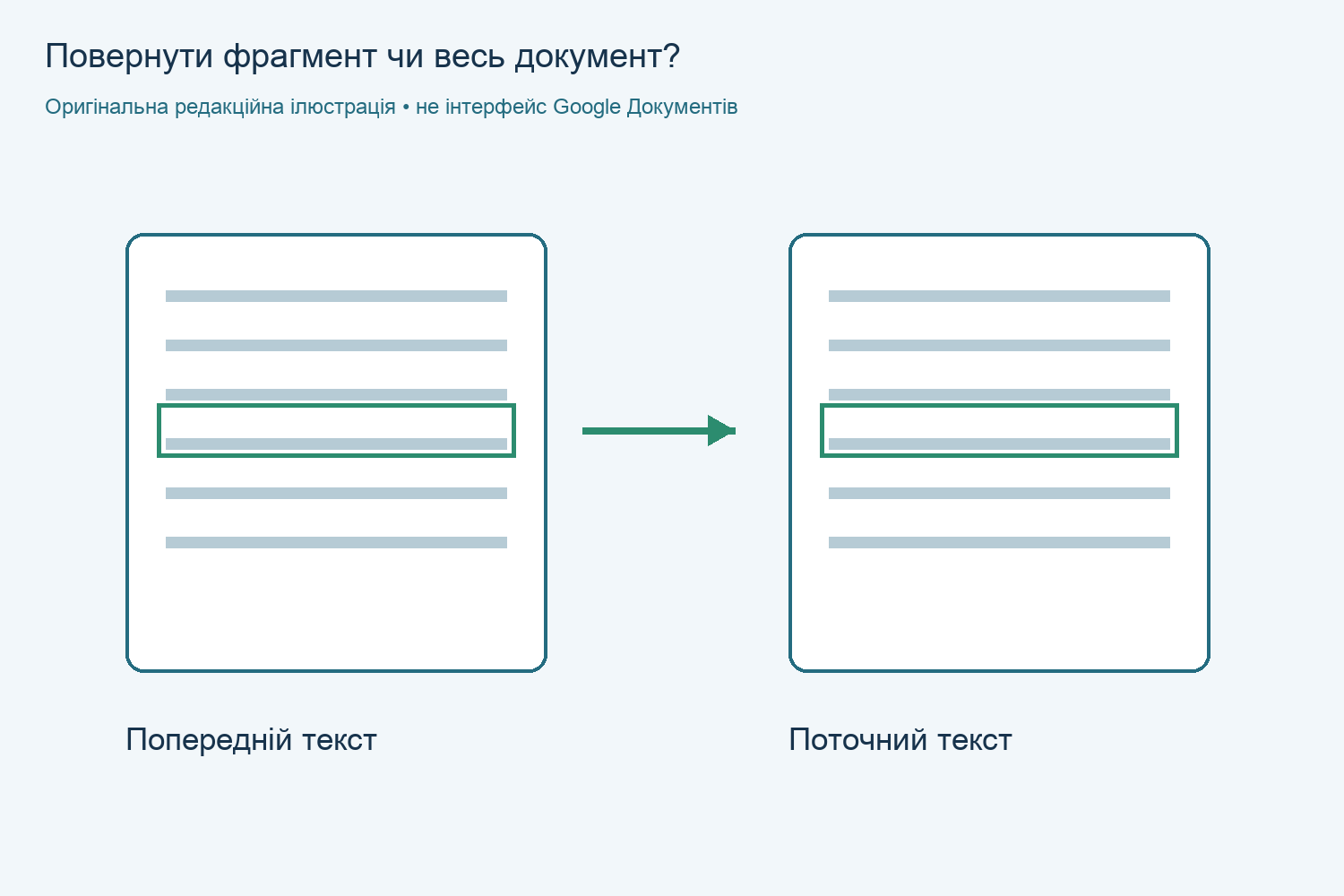
Історія версій Google Документів допомагає знайти попередній текст, але повертати весь документ потрібно не завжди. Якщо зник один абзац, спочатку перегляньте потрібний стан і за можливості створіть його копію. Так легше порівняти старе формулювання з актуальним, перш ніж змінювати спільний файл.
Наприклад, у плані заходу випадково переписали опис локації. Після цього колега вже оновив час початку й додав контакти. Ваше завдання — повернути опис, зберігши корисні пізніші правки. Це відрізняється від ситуації, коли команда справді хоче зробити попередню редакцію всього документа поточною.
Перегляд, копія чи відновлення: оберіть мету
| Що потрібно | Почніть із | Що перевірити |
|---|---|---|
| З’ясувати, коли змінився текст | Перегляду історії | Час і зміст потрібної редакції |
| Порівняти старий і новий текст | Копії попередньої версії | Назву копії та місце збереження |
| Повернути весь попередній стан | Відновлення вибраної версії | Чи потрібні пізніші правки іншим учасникам |
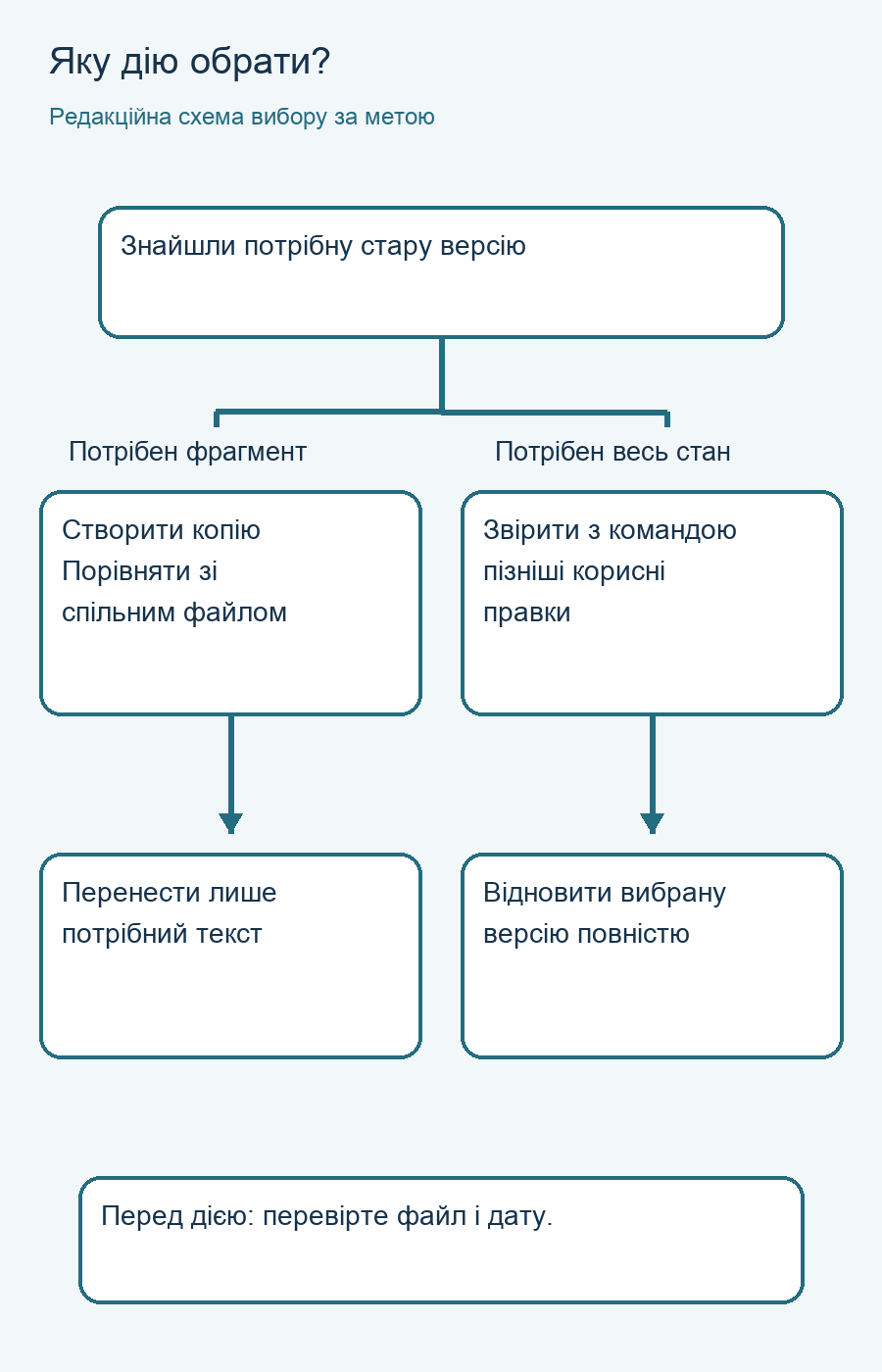
Це редакційний маршрут вибору, а не гарантія відновлення будь-якої втрати. Перед дією сформулюйте результат одним реченням: «Мені потрібен цей абзац» або «Мені потрібна вся редакція до зміни». Так простіше уникнути зайвого відкату.
Як відкрити попередню версію на комп’ютері
За довідкою Документів, для перегляду історії потрібне право редагування файла. Відкрийте документ і натисніть індикатор останнього редагування / історії версій угорі праворуч. Виберіть потрібний запис; згруповані версії можна розгорнути.
Не орієнтуйтеся лише на найранішу дату. Знайдіть фрагмент, який шукаєте, і звірте сусідні абзаци. У робочому прикладі з планом заходу потрібною буде редакція з правильним описом локації, а не обов’язково перша версія документа.
Як зробити копію або відновити стан
Щоб працювати окремо, у меню вибраної старої версії відкрийте «Більше» → «Створити копію», задайте назву та папку. Якщо потрібен відкат усього файла, виберіть попередню версію й команду «Відновити цю версію», потім підтвердьте відновлення. Назви пунктів залежать від мови інтерфейсу.
Для копії використайте зрозумілу назву, наприклад «План — опис локації до правки». Після порівняння переносьте лише те, що відповідає вашій меті. Не додавайте у назву «остаточний», доки не звірили дату, контакти й інші частини робочого файла.
У спільному документі перед повним відновленням погодьте, який стан потрібен команді. Перевірка займає менше зусиль, ніж повторне внесення корисних правок. Ця інструкція пояснює вибір дії; ми не перевіряли історію ваших особистих документів.
Чому потрібної редакції може не бути
Google зазначає, що записи історії іноді об’єднуються. Для важливих етапів можна створювати іменовані версії; у Google Документі їх може бути до 40. Якщо права редагування немає, історія недоступна. Це не слід автоматично трактувати як видалення даних.
Спершу перевірте, чи відкрито правильний файл і обліковий запис. Однакові назви копій можуть збивати з пантелику. Якщо вам надали лише перегляд, зверніться до власника або редактора з конкретним описом фрагмента й приблизного часу зміни.
Не плутайте з версіями PDF та інших файлів на Диску
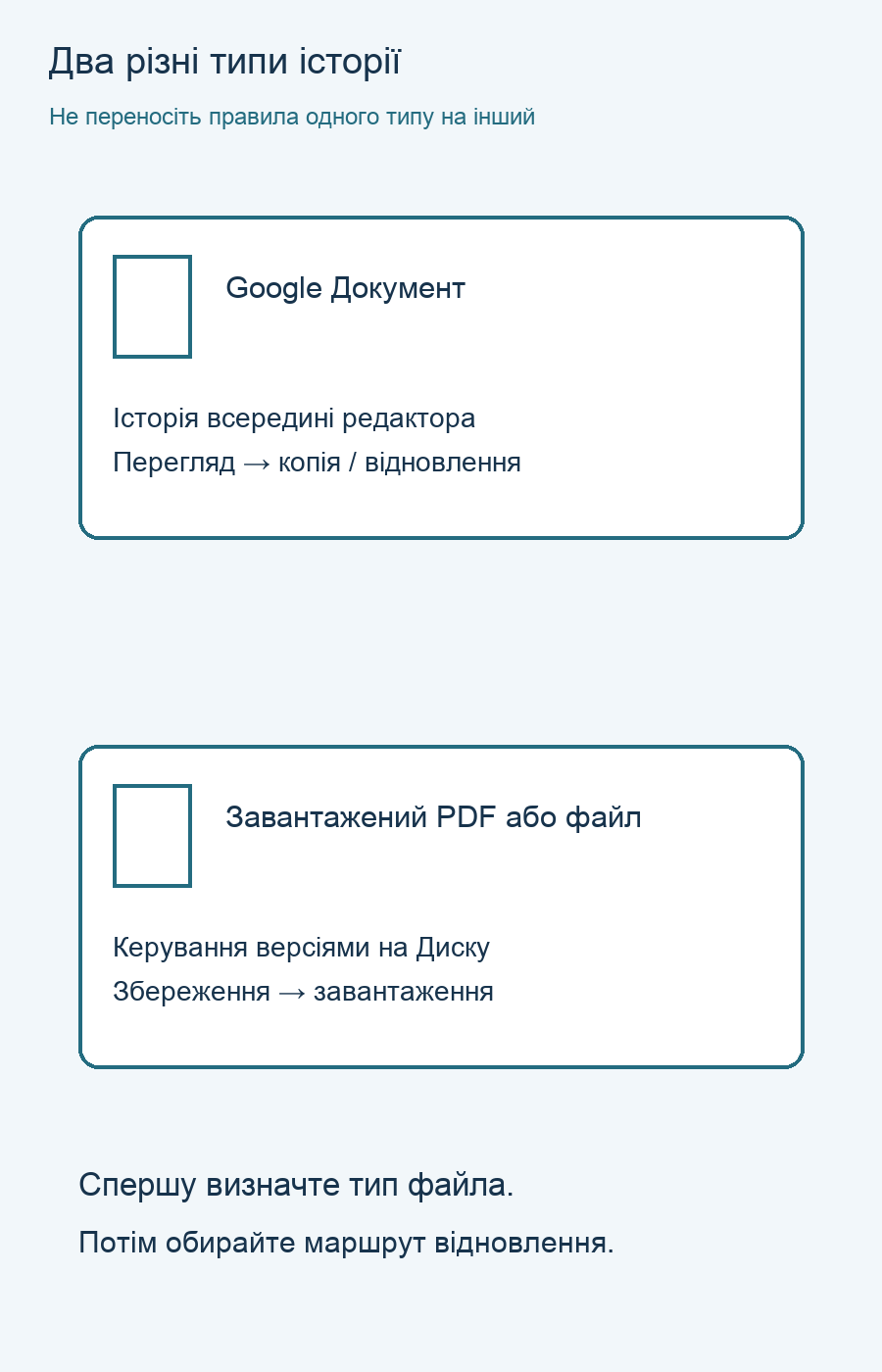
Довідка Диска розрізняє історію Google Документів та версії завантажених PDF, зображень й інших файлів. Для останніх використовується керування версіями на Диску: меню файла → інформація про файл → керування версіями. Там можна зберегти потрібну версію назавжди або завантажити її.
Для таких завантажених файлів попередня версія може бути остаточно видалена після 30 днів або появи 100 новіших версій. Не переносіть це правило на історію Google Документів. Перший крок — визначити тип файла, а вже потім обирати інструкцію.
Якщо потрібно передати знайдену копію іншій людині, окремо перевірте доступ, як у нашій інструкції Gmail. А коли бракує місця, почніть із перевірки сховища: не видаляйте історію лише для експерименту з відновленням тексту.