
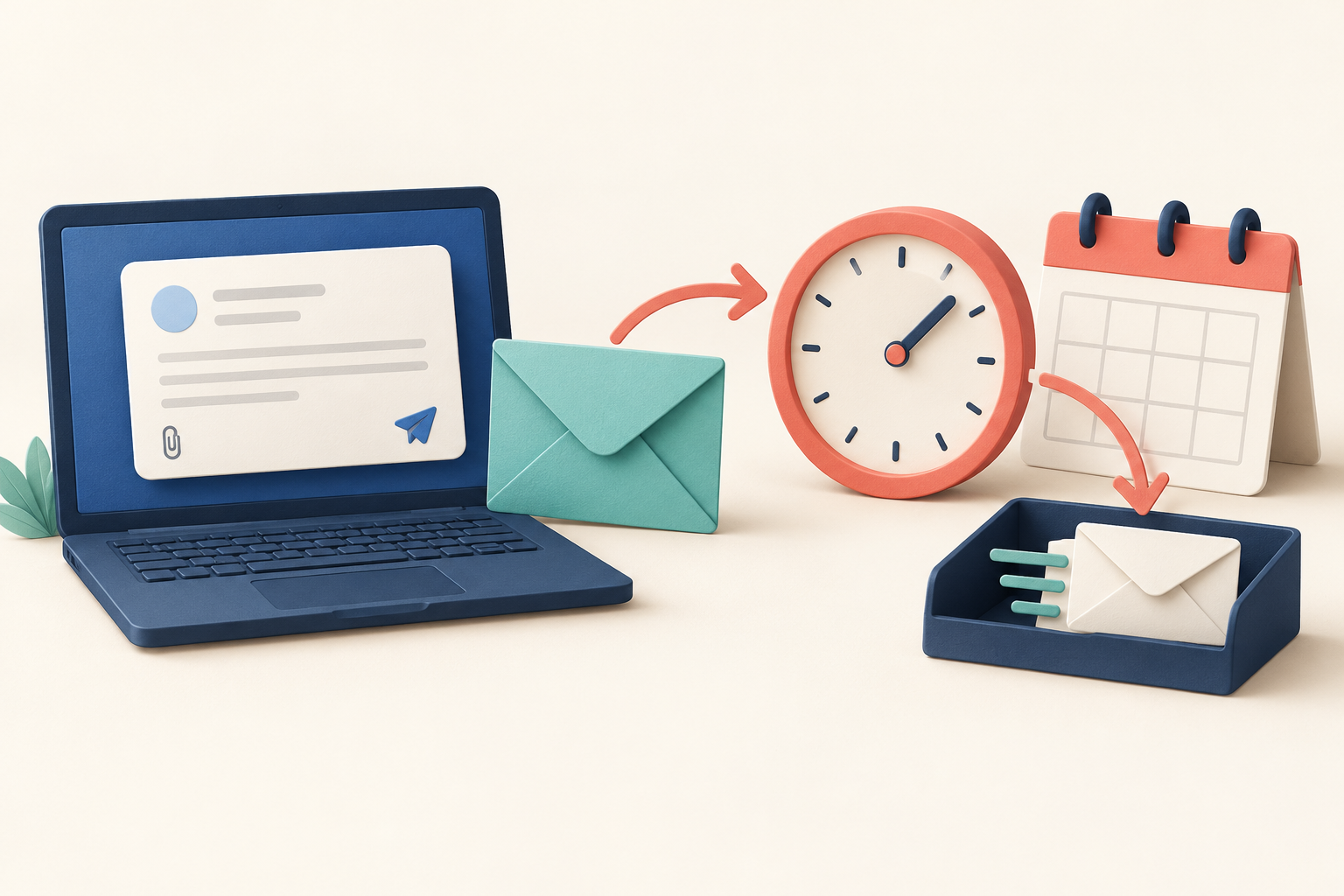
Щоб запланувати лист у Gmail на комп’ютері, підготуйте повідомлення й натисніть стрілку поряд із кнопкою «Надіслати», потім — «Запланувати надсилання». Виберіть дату й час. Для зміни такого листа відкрийте «Заплановані», скасуйте надсилання, внесіть правки та заплануйте його знову.
Це зручно, коли текст уже готовий, але доречно надіслати його пізніше: наприклад, у погоджений із колегою час. Водночас планування не перевіряє замість вас адресата, вкладення чи актуальність повідомлення. Нижче — як організувати ці перевірки та не переплутати чернетку із запланованим або вже надісланим листом.
Матеріал підготувала редакція NexPress за Gmail Help, перевірено 28 жовтня 2026 року. Це довідкова інструкція, а не повідомлення про нову функцію. Головне зображення — оригінальна AI-ілюстрація, не знімок справжньої пошти.
Як запланувати надсилання на комп’ютері й телефоні
Офіційна довідка Gmail описує шлях для комп’ютера: створити лист → стрілка біля «Надіслати» → «Запланувати надсилання». У застосунку на iPhone або iPad потрібний пункт відкривають через меню «Більше» вгорі праворуч. Назви залежать від мови інтерфейсу.
- Визначте, кому саме пишете і коли повідомлення буде доречним.
- Завершіть текст. Окремо перевірте адресу отримувача, тему та прикріплені файли.
- Відкрийте планування, виберіть дату й час та звірте їх зі своїм задумом.
- Після підтвердження знайдіть лист у розділі запланованих і ще раз перевірте його. Не створюйте другу копію лише тому, що забули, чи запланували першу.
Якщо працюєте з телефона, де відкрито кілька акаунтів, перед початком зверніть увагу на потрібну поштову скриньку. Приклад для самоперевірки: у тексті написано «надсилаю остаточну версію», а прикріплено старий файл. Правильна година не виправить такої помилки — її потрібно помітити до підтвердження плану.
Як змінити текст або скасувати план
У «Запланованих» виберіть лист і команду «Скасувати надсилання». Після скасування він стає чернеткою. Для нового плану внесіть зміни та знову виберіть дату й час. Google дозволяє мати до 100 запланованих листів.
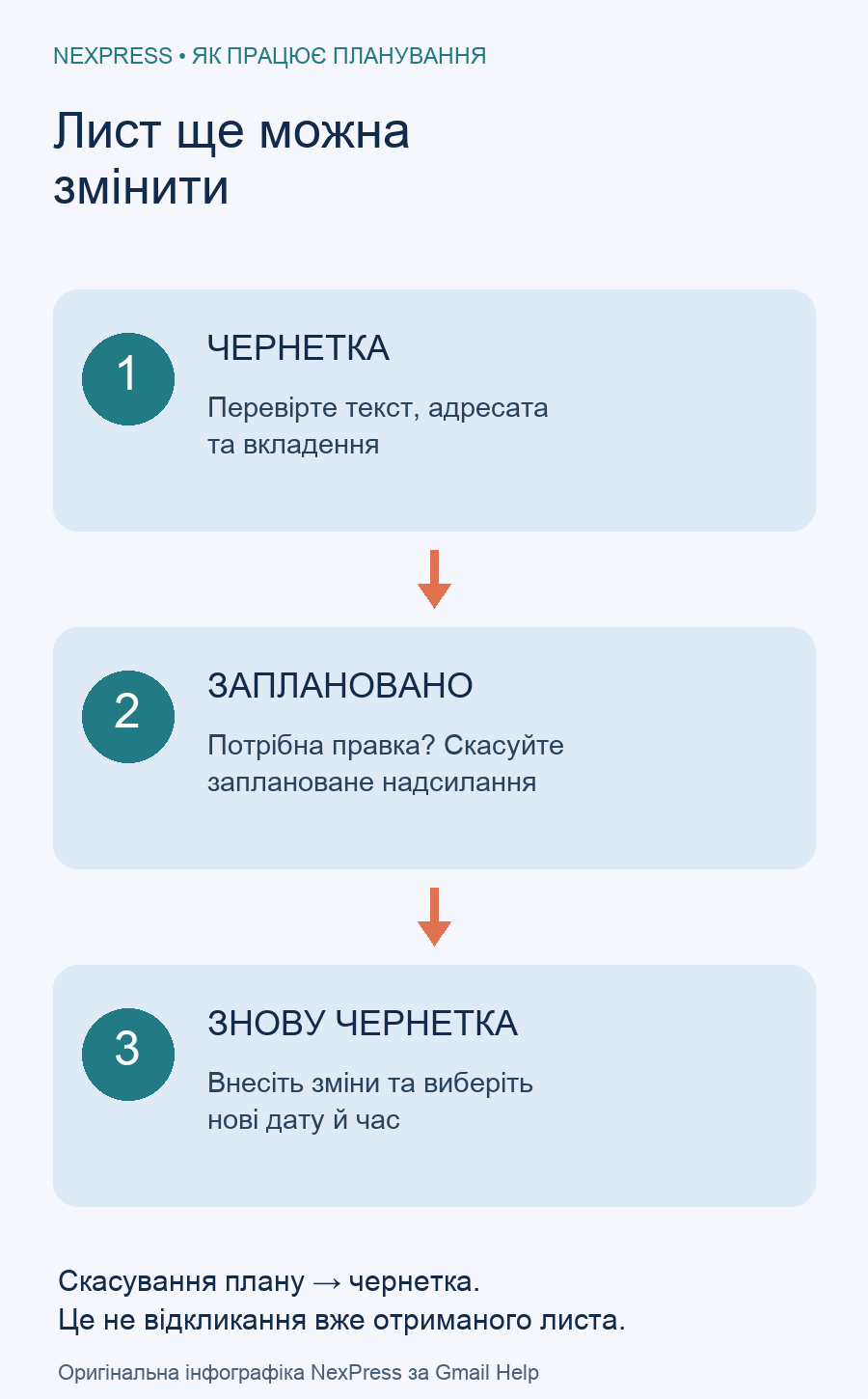
Після правки повторно перечитайте тему й початок повідомлення. Наприклад, ви змінили день зустрічі у вкладенні, але в самому листі залишилося «побачимося завтра». Перевірка лише файла цього не виявить. Так само після перенесення надсилання варто переглянути слова «сьогодні», «завтра», «цього ранку» й замінити їх конкретною датою, якщо це зробить зміст однозначним.
Часовий пояс і точність: що врахувати в Україні
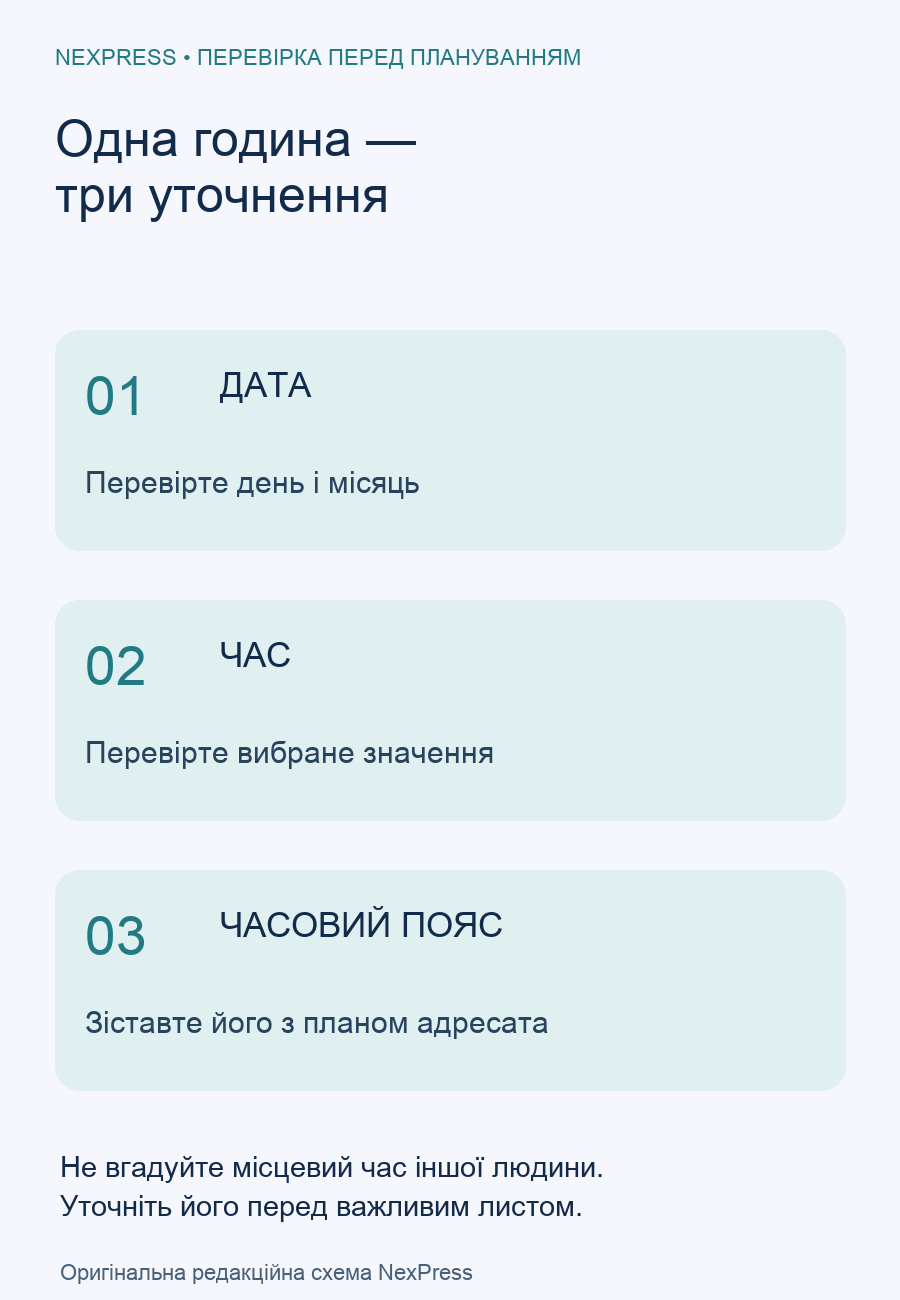
Google попереджає: час залежить від часового поясу, у якому заплановано надсилання, а вихід листа може затриматися на кілька хвилин. Тому запланований час не варто подавати адресатові як гарантію отримання рівно до секунди.
Практична ситуація: ви перебуваєте в іншій країні, а пишете людині в Україні. Перш ніж вибрати час, зіставте календарну дату, показану годину й часовий пояс. Не покладайтеся на звичну різницю в годинах з минулої поїздки. Якщо повідомлення має прийти перед важливою розмовою, погодьте з адресатом час і залиште розумний запас, а не плануйте його на останню секунду.
Чернетка, планування й коротке скасування — різні речі
| Ситуація | Що перевірити | Наступна дія |
|---|---|---|
| Текст ще не готовий | Чи потрібне додаткове погодження | Завершити чернетку |
| Лист має піти пізніше | Дату, час і пояс | Перевірити запланований лист |
| Потрібна правка до виходу | Чи лист ще запланований | Скасувати план, відредагувати й запланувати знову |
| Щойно натиснули звичайне надсилання | Чи доступна команда скасування | Діяти одразу, якщо вона показується |
В окремій інструкції Google описано коротке скасування після звичайного надсилання: натиснути Undo («Скасувати»), поки ця команда доступна. Період можна вибрати в налаштуваннях — 5, 10, 20 або 30 секунд. Це інший сценарій, ніж редагування листа, який ще чекає запланованого часу.
Якщо ви не впевнені у статусі, спочатку знайдіть повідомлення й перевірте його, а не надсилайте дублікат. Для проблеми з місцем у скриньці перегляньте пояснення про сховище Google. Якщо потрібно показати проблему без зайвих даних, стане в пригоді інструкція про скриншот Windows 11: залиште в кадрі лише потрібний контекст.
Перед важливим листом достатньо фінальної перевірки: правильний акаунт, адресат, актуальний текст, потрібне вкладення та погоджений час. Планування вирішує питання моменту надсилання; відповідальність за зміст залишається за автором.