
Комп’ютер може не показувати зовнішній жорсткий диск через USB-з’єднання, відсутню літеру тому або проблему з розділом, тому перша перевірка — знайти накопичувач у «Керуванні дисками». Якщо на ньому є потрібні файли, не погоджуйтеся на форматування чи ініціалізацію: ці дії не є універсальним способом повернути доступ.
Windows розрізняє фізичний диск і розділ із файлами, який відкривається у Провіднику. Саме ця різниця визначає наступну дію: перевірити кабель, додати літеру чи зупинитися заради відновлення даних. Нижче — відповідь для зовнішніх USB-дисків у Windows 11, без розбирання корпусу та команд, що стирають розділи.
Обкладинка — умовна редакційна ілюстрація NexPress, створена за допомогою ШІ; це не фотографія конкретної несправності.
Як перевірити самому, де зникає зовнішній диск
Win + R відкриває вікно «Виконати». Введіть diskmgmt.msc і натисніть Enter — цей спосіб запуску описує Microsoft. У нижній частині «Керування дисками» знайдіть зовнішній накопичувач за місткістю та порівняйте список до і після підключення. Не обирайте диск лише за номером: «Диск 1» не завжди означає потрібний пристрій.
Запит «Ініціалізувати диск» можна скасувати, щоб спочатку розібратися зі станом. Запишіть або сфотографуйте назву, місткість, файлову систему та напис біля розділу. Це корисніше для діагностики, ніж повідомлення «не працює».
| Що видно | Наступна перевірка | Чого уникати |
|---|---|---|
| Немає диска в «Керуванні дисками» | Пряме USB-підключення, інший кабель і комп’ютер | Спроб «лікувати» відсутній розділ форматуванням |
| Є звичайний розділ із файловою системою, але без літери | Чи доступне додавання літери тому | Змін системного або службового розділу |
| На диску з файлами написано RAW або Unallocated | Чи є інша копія даних; консультація щодо відновлення | Форматування та створення нового тому |
| Старий диск раптом має стан Not initialized | Зафіксувати стан і звернутися до підтримки | Ініціалізації за інструкцією для нового порожнього диска |
Чому це важливо: однакова відсутність значка у Провіднику приховує різні ситуації. Microsoft окремо розмежовує розділ без літери, RAW та нерозподілений простір. Таблиця допомагає вибрати перевірку, але не встановлює фізичну причину поломки.
Як підключити зовнішній жорсткий диск до ноутбука
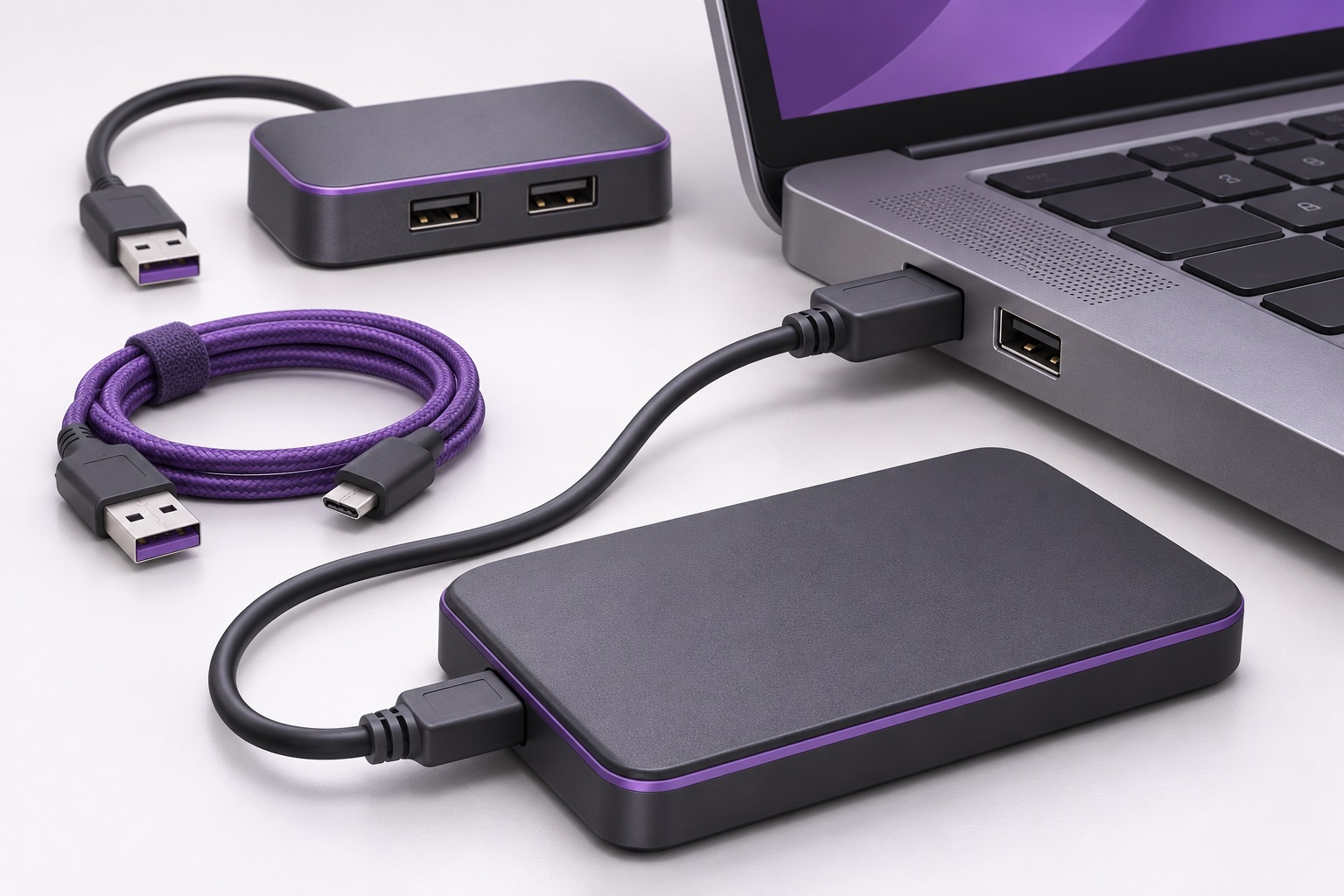
Один прямий зв’язок «диск — комп’ютер» прибирає зайву ланку з перевірки. Від’єднайте USB-хаб або перехідник, якщо є сумісний порт, і спробуйте інший порт. Для настільного накопичувача з окремим живленням перевірте підключення штатного блока. Потім перевірте іншим сумісним кабелем передавання даних і, за можливості, на іншому комп’ютері. Це базові кроки офіційної діагностики Seagate.
Одна зміна за раз дає зрозумілий результат. Наприклад, залиште той самий диск і порт, замінивши лише кабель; потім поверніть початковий кабель і перевірте інший порт. Якщо одночасно змінити все, причина залишиться невідомою. Поява пристрою на іншому ПК звужує пошук, але сама собою не доводить, що накопичувач справний.
USB-з’єднання має передавати дані, а не лише живлення. Схожу різницю ми розібрали для випадку, коли комп’ютер заряджає телефон, але не бачить його файлів; налаштування телефона при цьому не стосуються жорсткого диска.
Диск видно в керуванні дисками, але немає у Провіднику
Відсутня літера — окремий випадок, коли звичайний том із розпізнаною файловою системою вже існує. З правами адміністратора натисніть на потрібний том правою кнопкою, виберіть «Змінити літеру диска або шлях до диска», потім «Додати», вільну літеру й підтвердження. Послідовність і обмеження є в інструкції Microsoft.
Додавання літери — не створення нового тому. Ця дія підходить до наявного доступного розділу без літери. Якщо пункт сірий або відсутній, не намагайтеся зробити його доступним видаленням розділу. Не змінюйте літери томів із Windows чи встановленими програмами; службові EFI та Recovery також залиште без змін.
Після появи диска відкрийте кілька потрібних файлів і скопіюйте важливе на інший носій. Значок у Провіднику підтверджує доступ, а не наявність резервної копії. Якщо читання знову переривається, зафіксуйте текст помилки й припиніть експерименти зі структурою диска.
Коли не можна форматувати або ініціалізувати диск
Not initialized на щойно придбаному порожньому диску і той самий напис на сімейному фотоархіві потребують різних рішень. Інструкція Microsoft з ініціалізації призначена для нового диска без наявних даних і прямо попереджає про їх стирання. Купівля нового корпусу чи кабелю не робить старий диск усередині порожнім.
RAW означає, що Windows не розпізнала звичайну файлову систему розділу; Unallocated — що показує нерозподілений простір. Якщо раніше там були файли, це привід спочатку вирішити питання відновлення, а не натискати «Новий простий том». Форматування заради використання порожнього носія та повернення старих документів — різні завдання. Відмінності сумісності носія з іншою технікою пояснює наш матеріал про USB-накопичувач, якого не бачить телевізор.
Новий гучний скрегіт або стукіт разом із втратою доступу потребує звернення до сервісу. Водночас тихі клацання HDD під час роботи можуть бути нормальними — Seagate розрізняє ці звуки. За самим шумом не можна підтвердити діагноз. Повідомте фахівцю модель, симптоми й те, чи залишилася інша копія файлів.
Поширені запитання про зовнішній диск
Чи потрібна фірмова програма, щоб Windows побачила диск?
Звичайний зовнішній накопичувач Seagate за нормальних умов має визначатися операційною системою без комплектної програми резервного копіювання. Це не означає, що будь-яка помилка драйвера неможлива. Не встановлюйте випадкові «оновлювачі драйверів» замість перевірки конкретного пристрою.
Чому Windows пропонує форматування, якщо на диску є файли?
Пропозиція означає проблему доступу до файлової системи, а не підтвердження, що носій порожній. Скасуйте її, перевірте стан диска й наявність резервної копії. Гарантувати повернення файлів за одним повідомленням неможливо.
Що передати підтримці, якщо нічого не допомогло?
Підготуйте модель диска, знімок «Керування дисками», текст помилки та результати перевірок кабелю, порту й іншого ПК. Окремо зазначте, чи потрібно зберегти дані: підготовка диска до повторного використання не замінює їх відновлення.