

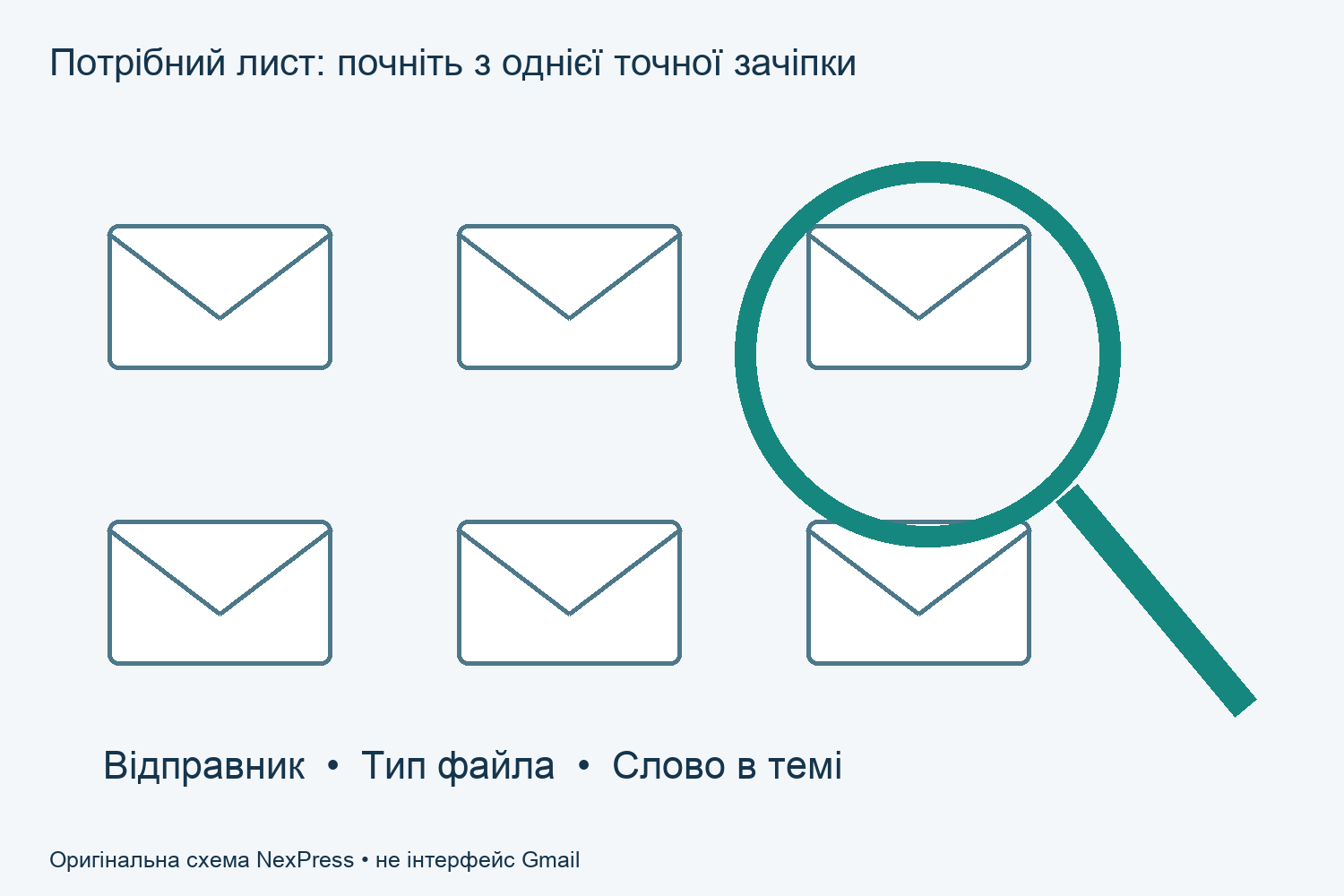
Пошук у Gmail зручніше починати з того, що ви точно пам’ятаєте про лист: хто його надіслав, приблизно коли й чи був у ньому файл. Додавайте обмеження по одному. Якщо одразу задати неточну адресу, дату й назву вкладення, потрібне повідомлення можна відсіяти власним запитом.
Нижче — довідкова інструкція для комп’ютера за офіційними сторінками Google, перевіреними 3 листопада 2026 року. Приклади умовні: редакція не шукала листи у вашій скриньці.
Оберіть одну надійну зачіпку
Припустімо, вам потрібна програма події. Ви пам’ятаєте організатора, але не впевнені, чи файл називався «програма», чи «план». Почніть з відправника, а не з вгадування точної назви. Якщо ж адреса невідома, зате ви точно отримували PDF, почніть з типу файла.
| Що пам’ятаєте | Початковий запит |
|---|---|
| Адресу відправника | from:organizer@example.com |
| Тип вкладення | filename:pdf |
| Слово в темі | subject:програма |
У першому прикладі замініть умовну адресу справжньою. Якщо не впевнені, що слово було саме в темі, спробуйте окремий запит «програма» без оператора subject:.
Синтаксис операторів Gmail не перекладають: залишайте from: чи filename: як у прикладах. Українським може бути саме слово, яке шукаєте. Двокрапка є частиною команди.
Звужуйте результати, а не починайте заново
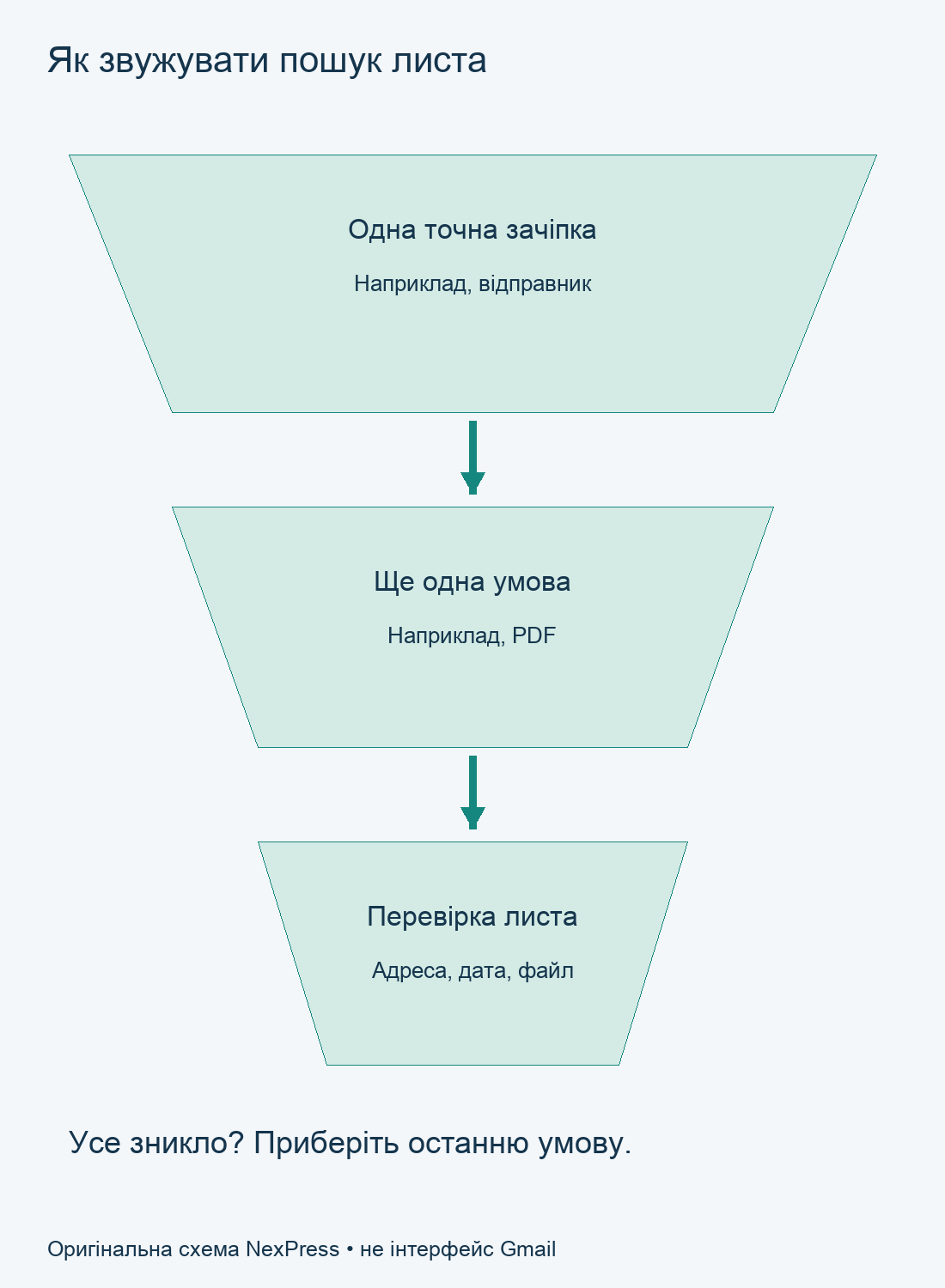
Введіть запит у верхньому полі Gmail та натисніть Enter. В інтерфейсі можна додати умову через кнопки під пошуком: відправник, період або наявність вкладення. Альтернатива — меню параметрів праворуч у пошуковому полі. Обидва способи описує довідка пошуку.
Наприклад, умовний запит from:organizer@example.com filename:pdf поєднує відправника й тип вкладення. Для приблизного періоду зручніше вибрати дату в інтерфейсі. Не обмежуйте пошук одним днем, якщо пам’ятаєте лише тиждень: залиште запас до й після очікуваної дати.
Перевіряйте нове обмеження окремо. Після нього зникли всі результати? Приберіть саме останню умову. Це допомагає відрізнити відсутність листа від помилкового припущення про файл або дату.
Що перевірити, коли нічого не знайшлося
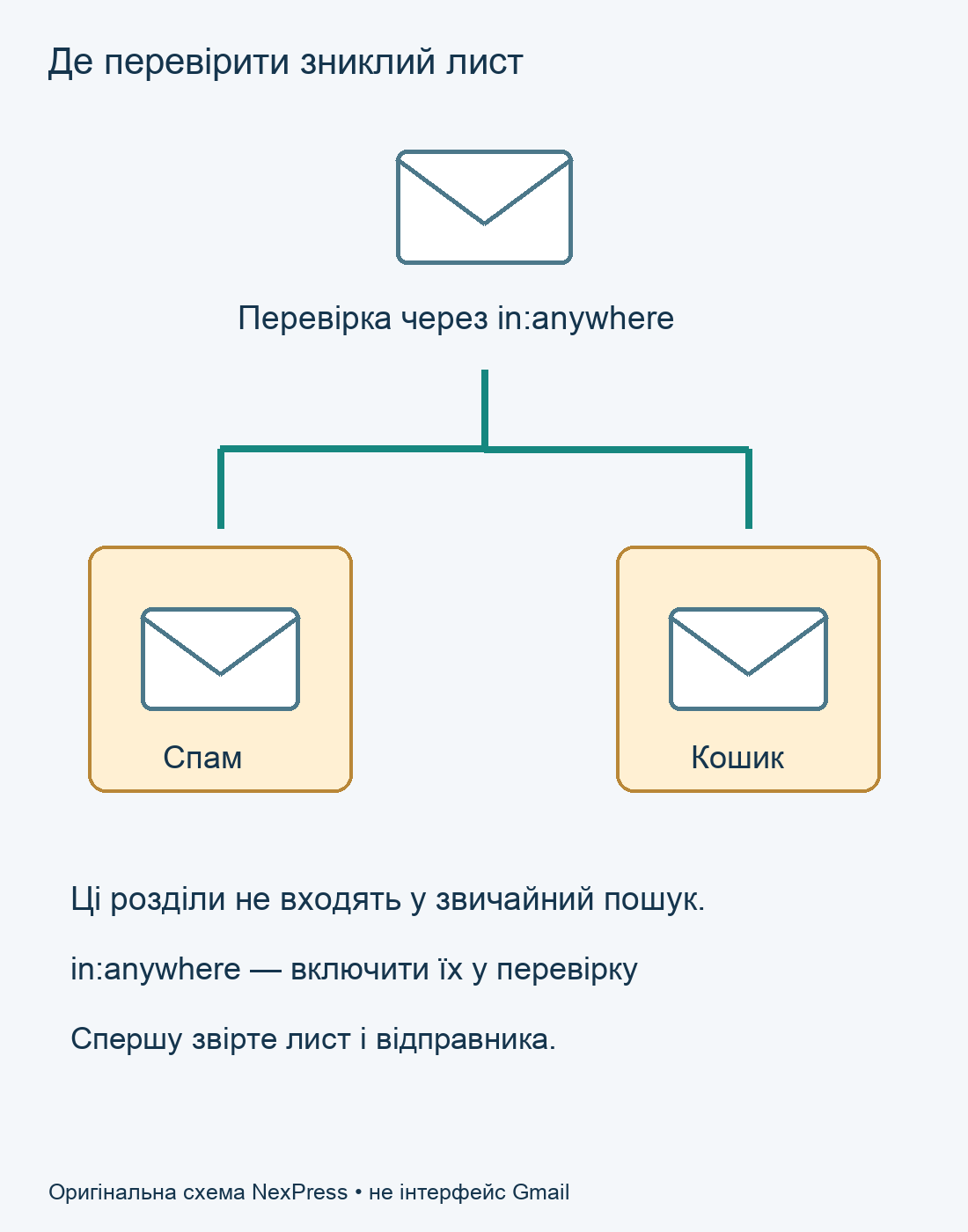
Звичайний пошук не включає «Спам» і «Кошик». Для перевірки цих розділів можна додати in:anywhere, наприклад in:anywhere subject:програма. Знайдений там лист спочатку відкрийте й звірте з очікуваним повідомленням; сам збіг у пошуку не підтверджує надійності відправника.
Перевірте також, чи ви відкрили потрібний обліковий запис. За відсутності інтернету пошук обмежений листами, синхронізованими з пристроєм. А коли Gmail показує пов’язане листування, відкрийте конкретне повідомлення: назва розмови ще не означає, що потрібний файл є в кожній відповіді.
Файл був посиланням на Диск: змініть умову пошуку
Якщо організатор надіслав посилання на Google Диск, пошук за filename:pdf може бути невдалою зачіпкою. Спробуйте from:organizer@example.com has:drive. Оператор has:drive призначений для листів із файлами Диска; він не надає доступу до самого документа. Для Google Документів є окрема умова has:document.
Два можливі відправники: шукайте будь-якого з них
Не впевнені, хто надіслав програму — організатор чи координатор? Умовний запит {from:organizer@example.com from:coordinator@example.com} шукає листи від будь-кого з двох. Замініть адреси справжніми. Фігурні дужки задають альтернативу, тому не потрібно вимагати одночасного збігу обох відправників.
З виключеннями будьте обережні. За -is:starred Gmail може показати розмову, у якій є і позначені зірочкою, і непозначені повідомлення. Перевіряйте конкретний лист усередині розмови: результат пошуку не означає, що кожна відповідь відповідає всім умовам.
Листи регулярно зникають із «Вхідних»: перевірте причину
На комп’ютері відкрийте налаштування Gmail → «Переглянути всі налаштування» → «Фільтри й заблоковані адреси». Знайдіть правила з діями «Видалити» або «Оминати “Вхідні”». Такі правила можуть пояснити, чому повідомлення не залишається у вхідній пошті. Спочатку перегляньте умови правила; не видаляйте всі фільтри навмання.
Якщо користуєтеся іншою поштовою програмою, перевірте також її налаштування архівування й видалення та розділ пересилання в Gmail. Пошук допомагає знайти наявне повідомлення, але не відновлює автоматично видалене назавжди. За довідкою Google, листи у «Спамі» й «Кошику» видаляються назавжди через 30 днів або після ручного остаточного видалення. Якщо важливий лист знайдено в кошику, поверніть його звідти, не відкладаючи.
Змістовно оновлено 3 листопада 2026 року: додано пошук файлів Диска, альтернативних відправників і перевірку фільтрів. Приклади умовні; джерела — офіційна довідка Gmail.
Пам’ятаєте період або точний фрагмент: три запити для перевірки
Якщо адреса відправника вже звузила пошук, додайте одну ознаку з таблиці. Це умовні приклади за офіційним переліком операторів Google, перевіреним 5 листопада 2026 року. Замініть адресу та слова власними; редакція не перевіряла ці запити у вашій пошті.
| Що потрібно знайти | Приклад і його межі |
|---|---|
| Лист від відомого відправника за останній місяць | from:organizer@example.com newer_than:1m. Період рухомий: через тиждень результати можуть змінитися. Для постійної дати скористайтеся параметрами пошуку або операторами after: і before:. |
| Повідомлення з точним фрагментом | "програма заходу". Лапки задають точний фрагмент. Якщо формулювання пам’ятаєте приблизно, зніміть лапки й спробуйте одне характерне слово. |
| Заархівовану програму події | in:archive subject:програма. Перевіряє архів; якщо потрібен також «Спам» і «Кошик», використайте описаний вище in:anywhere. |
Для календарного проміжку Google наводить формат after:2004/04/16 та before:2004/04/18. Дотримуйтеся порядку рік/місяць/день, а за невпевненої дати розширте межі й звірте дату самого листа. Не підміняйте календарний інтервал рухомим newer_than:, якщо повертаєтеся до тієї самої події пізніше.
Практичний порядок: спочатку відправник, потім період, далі слово чи фраза. Якщо результат зник після додавання лапок, поверніться до попереднього запиту: відсутність точного формулювання ще не доводить, що листа немає.
Оновлено 5 листопада 2026 року: додано приклади пошуку за рухомим періодом, точною фразою та архівом, а також пояснення календарного формату дат.
Пам’ятаєте отримувача або великий файл: як змінити пошук
Не плутайте автора листа з адресою, на яку його доставлено. За офіційною довідкою Gmail, перевіреною 9 листопада 2026 року, to: шукає за отримувачем, а deliveredto: — за адресою доставки. Це різні зачіпки: виберіть ту, яку справді пам’ятаєте.
| Ситуація | Умовний запит і наступна перевірка |
|---|---|
| Ви самі надсилали програму координатору | from:me to:coordinator@example.com. Замініть адресу справжньою; відкрийте знайдений лист і перевірте, чи файл був саме у вашому повідомленні. |
| Пам’ятаєте адресу доставки листа | deliveredto:reader@example.com. Використовуйте адресу, на яку доставили повідомлення. Оператор уточнює пошук у відкритій скриньці й не відкриває інший обліковий запис. |
| Пам’ятаєте великий PDF, але забули назву | filename:pdf larger:10M. Поєднує тип вкладення й розмір листа; це не вимірювання окремого PDF. Якщо результатів немає, приберіть обмеження розміру. |
Не додавайте всі три запити разом. Для надісланого вами листа почніть із from:me та отримувача; для отриманого — з відправника або адреси доставки; для файла — з filename:. Кожен додатковий критерій звужує вибірку. Якщо великий документ надійшов посиланням на Диск, поверніться до описаного вище has:drive: розмір листа не показує розміру файла за посиланням.
Оновлено 9 листопада 2026 року: додано розрізнення отримувача й адреси доставки, пошук власного надісланого листа та великого PDF. Приклади умовні; доступ до пошти читачів редакція не отримувала.
Потрібна остання версія листа: перевірте порядок результатів
Перший результат пошуку не обов’язково є найновішим повідомленням. За довідкою Google, Gmail дозволяє сортувати знайдені листи за релевантністю або в хронологічному порядку.
- Виконайте пошук за відправником або характерним словом.
- Над результатами натисніть «Найбільш доречні» й виберіть «Останні», щоб перейти до хронологічного порядку.
- Відкрийте потрібне повідомлення та звірте дату, вкладення й уточнення у відповідях.
Наприклад, організатор міг двічі надіслати програму події з однаковою назвою PDF. Сортування допоможе знайти пізніший лист, але дата листа сама по собі не підтверджує, що всередині оновлений файл: перевірте і його вміст.
Якщо результати здаються лише схожими на запит, зверніть увагу: Google попереджає, що за відсутності точних результатів Gmail може показувати пов’язані. Тому сама поява листа у видачі ще не доводить збігу всіх очікуваних деталей. Поверніться до однієї надійної ознаки й перевірте повідомлення вручну.
Оновлено 10 листопада 2026 року: додано сортування результатів і перевірку пов’язаних збігів за офіційною довідкою Gmail. Приклад умовний.
Знайдений лист — ще не перевірене вкладення
Зіставте адресу, дату та пояснення в тексті з потрібною подією. Наприклад, старий PDF може мати таку саму назву, як нова програма. Перевірте дату всередині документа й останні уточнення у відповідях, перш ніж використовувати його для друку.
Для посилання на Диск окремо потрібна перевірка доступу отримувача. Якщо шукаєте навмисно приховану розмову, скористайтеся інструкцією про ігнороване листування. Пошуковий запит і рішення видалити повідомлення — окремі дії; ця інструкція стосується лише пошуку.