
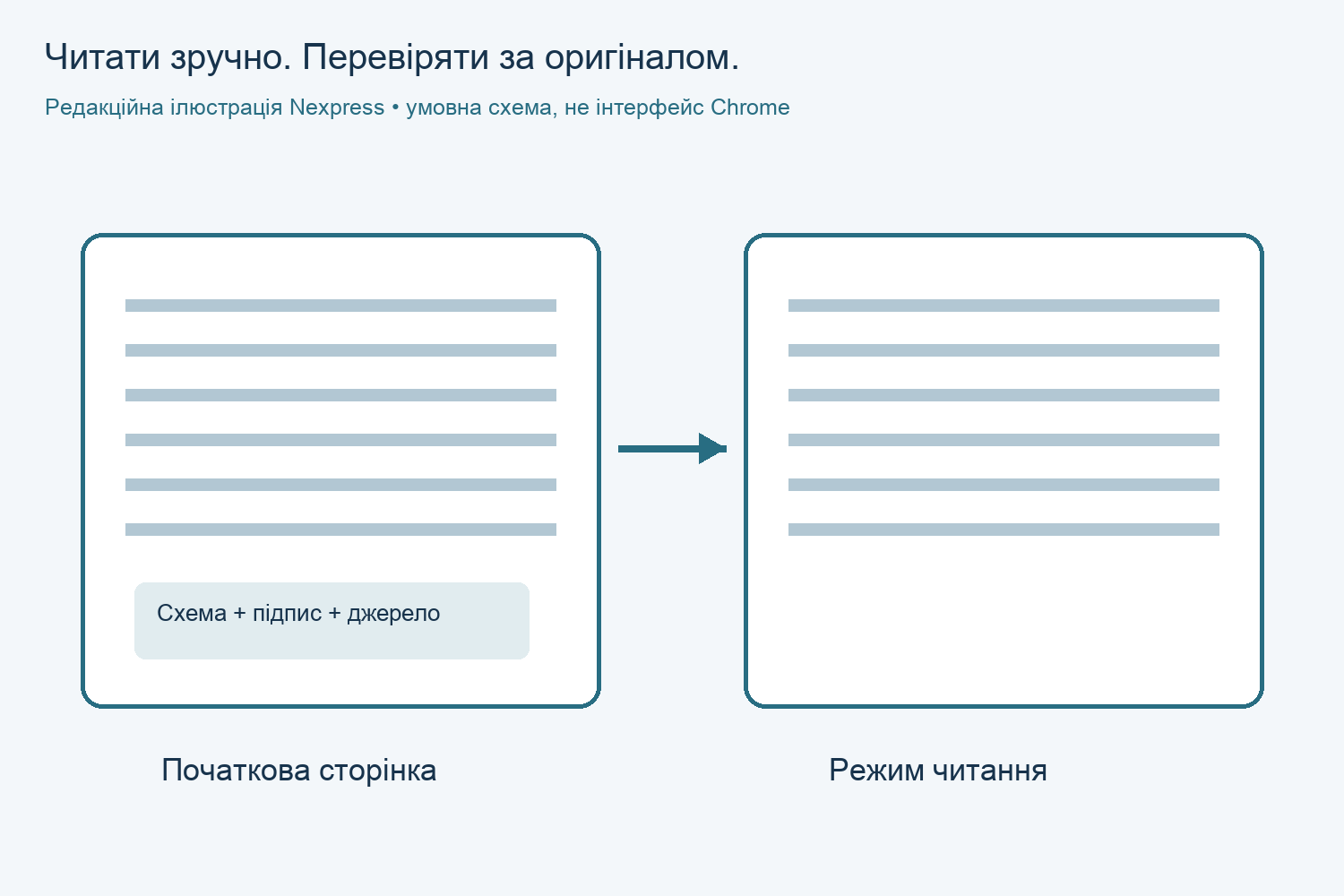
Режим читання Chrome допомагає зосередитися на тексті вебсторінки: змінити його вигляд і, на комп’ютері, скористатися озвученням. Але перед тим як покладатися на спрощений вигляд, звірте його з оригіналом. Для інструкції важливий не лише абзац, а й таблиця, підпис до схеми, дата та посилання на документ.
Практичний приклад: ви читаєте довгу новину про цифрову послугу. Основне пояснення зручніше опрацювати окремо від бічних блоків, а умови заявки — перевірити на початковій сторінці. Нижче — маршрут саме для Chrome на комп’ютері. Це не інструкція для мобільного застосунку й не спосіб отримати доступ до закритих матеріалів.
Як відкрити режим читання
За довідкою Chrome, відкрийте сторінку з текстом, натисніть на неї правою кнопкою миші та виберіть Open in reading mode. Інший шлях: меню браузера → «Інші інструменти» → режим читання. Назви залежать від мови інтерфейсу.
Комбінації клавіш: Alt + Shift + R у Windows, Linux та ChromeOS; ⌘ + Option + R у macOS. Якщо комбінація вже використовується іншим інструментом, почніть із меню сторінки.
Повний екран чи бічна панель
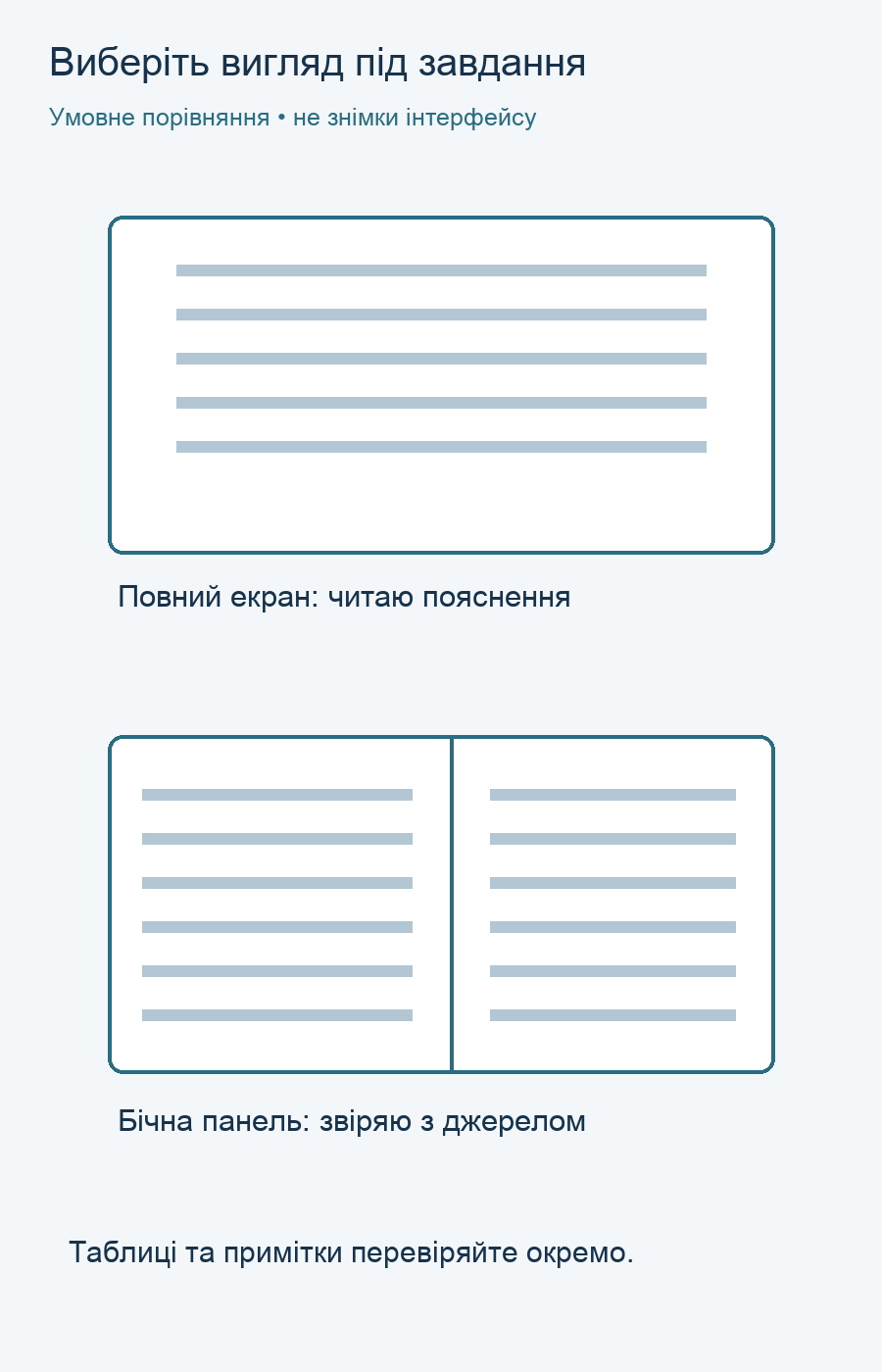
У налаштуваннях режиму можна перемкнути вигляд із повноекранного на бічну панель. Там же доступні шрифт, розмір, інтервали, тема та показ посилань і зображень. Ці параметри стосуються режиму читання, а не всіх сторінок браузера.
| Ваше завдання | Що спробувати | Що звірити |
|---|---|---|
| Прочитати пояснення без перемикань | Повноекранний вигляд | Чи видно всі потрібні розділи |
| Розібрати інструкцію з документом | Бічну панель | Абзац і його джерело поруч |
| Зрозуміти схему або таблицю | Початкову сторінку | Підписи, одиниці та примітки |
Це редакційний спосіб вибору, а не рейтинг швидкості. Не потрібно щоразу перемикати всі параметри: почніть з одного короткого розділу, оцініть читабельність і лише потім переходьте до всієї статті.
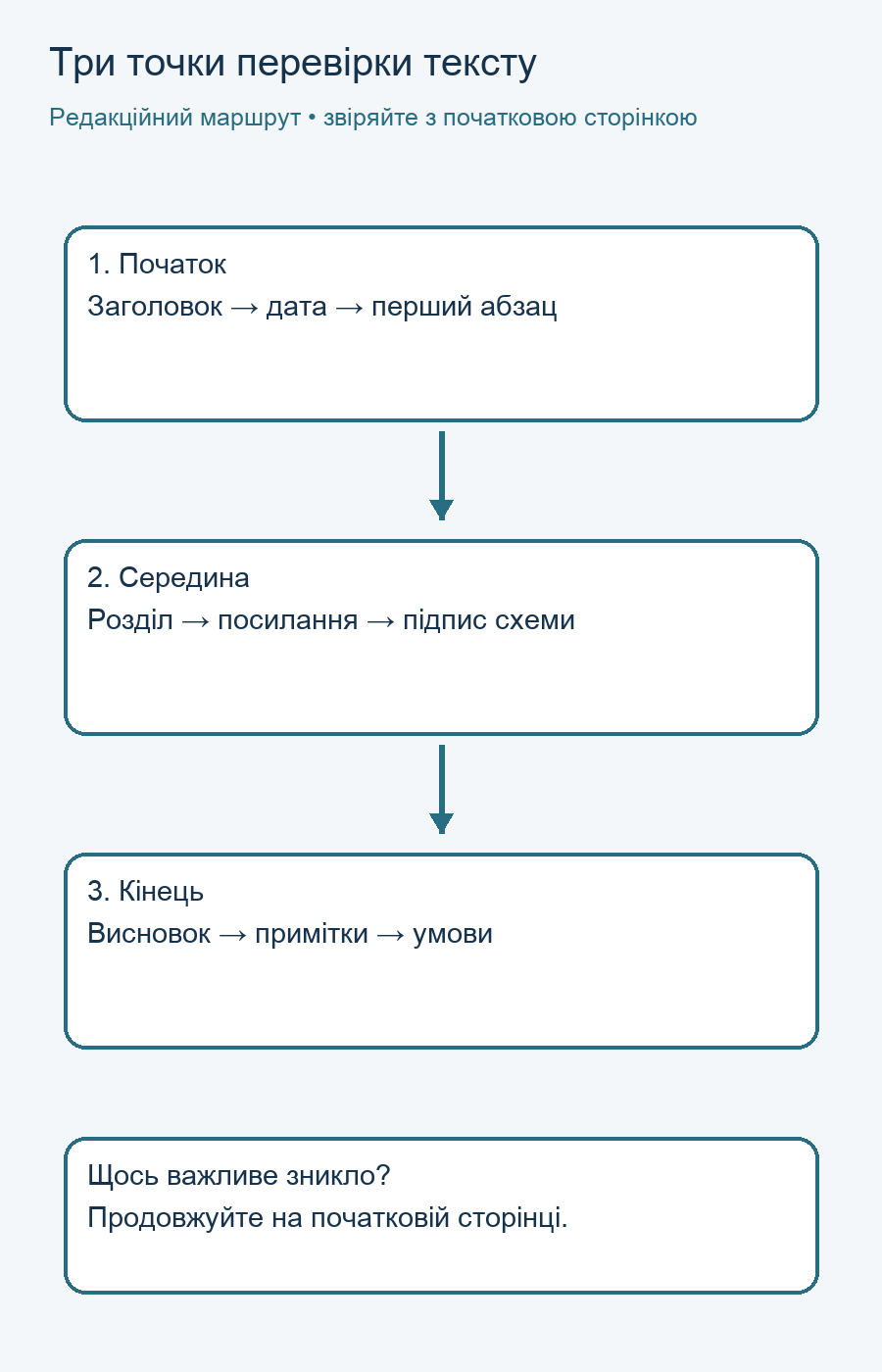
Перевірка повноти: три контрольні точки
- Початок. Знайдіть заголовок, дату та перший змістовний абзац. Чи читаєте ви саме потрібний матеріал?
- Середина. Виберіть один розділ із посиланням або ілюстрацією. Порівняйте пояснення з оригіналом: чи не втрачено важливу умову?
- Кінець. Перевірте останній висновок і примітки. Не вважайте кінець видимого тексту автоматичним підтвердженням повноти.
Наприклад, у статті про надсилання великого файлу слово «поділитися» недостатнє без пояснення доступу отримувача. Тому, читаючи інструкцію Gmail, звіряйте також схему дозволів і пов’язаний абзац. У матеріалі про винятки Chrome так само важливі межі адреси, а не лише назва перемикача.
Як скористатися озвученням
Кнопка Play запускає читання вголос; доступні пауза, перехід між реченнями, швидкість і вибір голосу. Не сприймайте озвучення як перевірку точності статті: воно допомагає сприймати текст, а факти потрібно оцінювати за джерелами.
Для незнайомого терміна або адреси зупиніться й подивіться на написання. Якщо робите нотатки, збережіть поруч назву сторінки та посилання: переказ без джерела складніше перевірити пізніше.
Що робити, коли текст неповний
Google попереджає: режим підтримує не всі сайти й формати; складнощі можливі, зокрема, з формами, галереями та інтерактивними картами. Якщо потрібний фрагмент не відображається, можна виділити його на початковій сторінці. Якщо це не допомогло, працюйте з оригіналом.
Не надсилайте заявку і не робіть висновок про умови послуги лише за уривком у спрощеному вигляді. Спершу переконайтеся, що бачите всі поля, пояснення та актуальні умови на самому сайті. Комфортний вигляд тексту корисний тоді, коли потрібний контекст залишається доступним.