
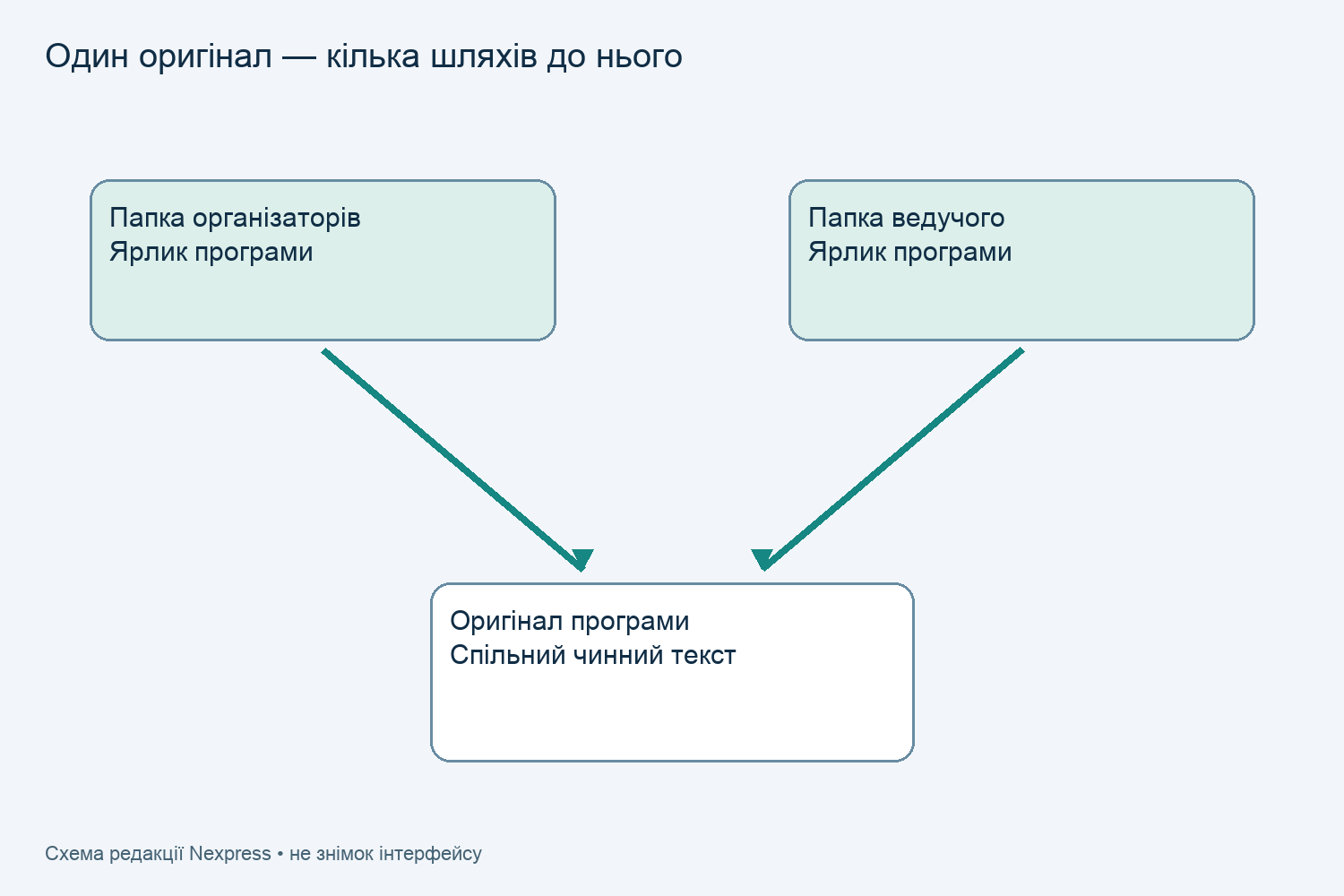
Ярлик Google Диска допомагає знайти той самий оригінал в іншій папці. Він не створює незалежного документа і сам собою не надає доступу людям, які бачать папку. Тому перед спільною роботою перевірте дві речі: де колеги шукатимуть файл і чи можуть вони відкрити оригінал.
Спочатку визначте, навіщо потрібен ще один шлях до файла
Уявімо підготовку культурної події: програма потрібна і в папці організаторів, і серед матеріалів для ведучого. Якщо обидві команди працюють з одним погодженим текстом, додатковий шлях до нього зручніший за дві версії з однаковими назвами. Це умовний приклад організації роботи, а не опис перевіреного нами чужого Диска.
| Потреба | Що обрати | Що перевірити |
|---|---|---|
| Знаходити чинний файл з іншої папки | Ярлик | Доступ потрібних людей до оригіналу |
| Окремо переробити документ під іншу подію | Копію файла, якщо це дозволено | Яку версію команда вважатиме погодженою |
| Повернути втрачений фрагмент тексту | Історію версій | Чи потрібне відновлення всього документа |
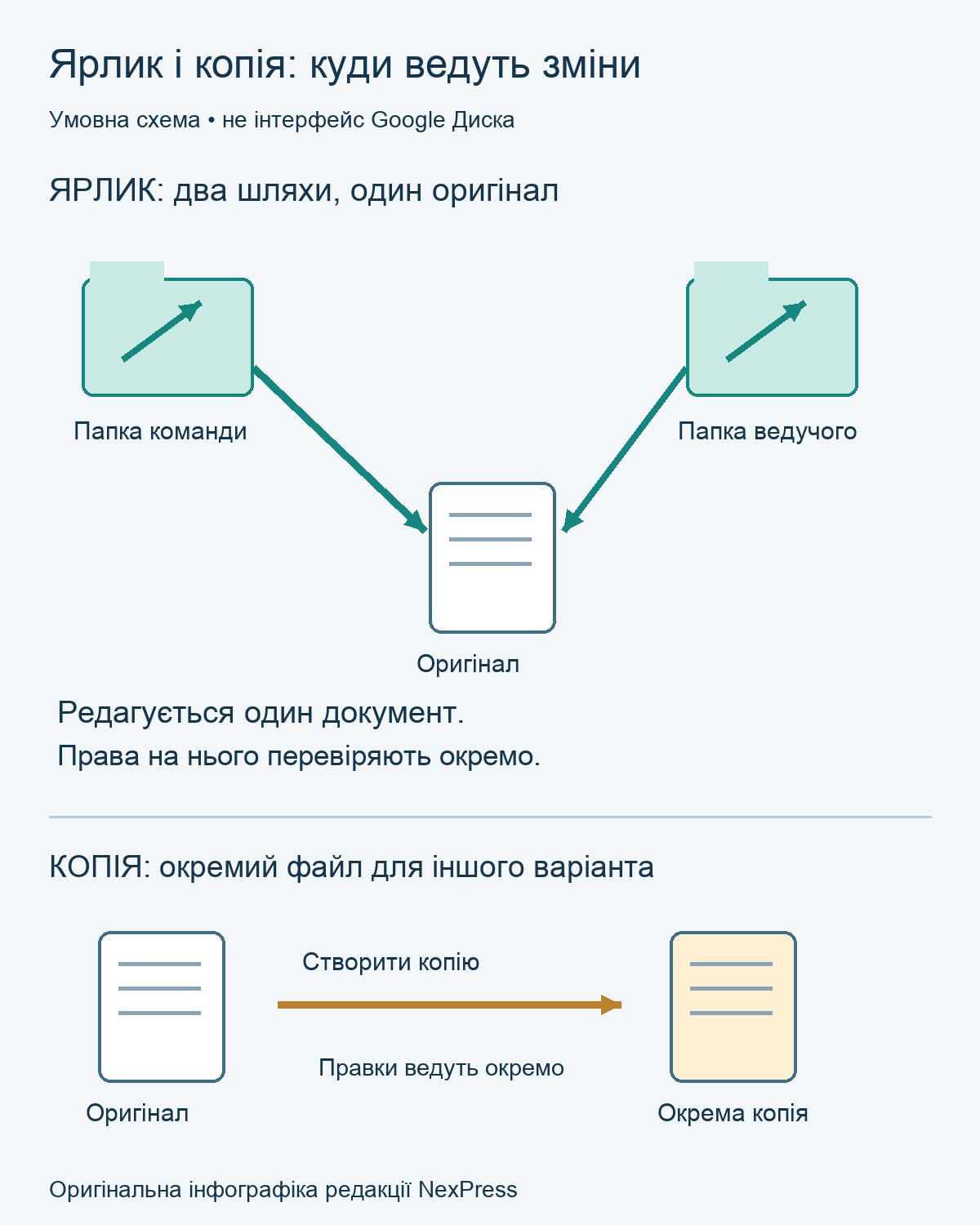
Для останнього випадку стане в пригоді історія версій. Створення ще одного ярлика не повертає попередній текст.
Як додати ярлик на комп’ютері
Відкрийте Диск у браузері, натисніть потрібний файл або папку правою кнопкою та виберіть «Упорядкувати» → «Додати ярлик». Вкажіть місце і підтвердьте додавання. Назви команд можуть залежати від мови інтерфейсу. Послідовність описана в довідці Google.
Заздалегідь дайте робочій папці зрозумілу назву. Наприклад, «Матеріали ведучого» пояснює її призначення краще, ніж «Нове 2». Після додавання відкрийте файл саме з нової папки: так ви перевірите власний шлях до потрібного документа.
Чому назву видно, а документ не відкривається
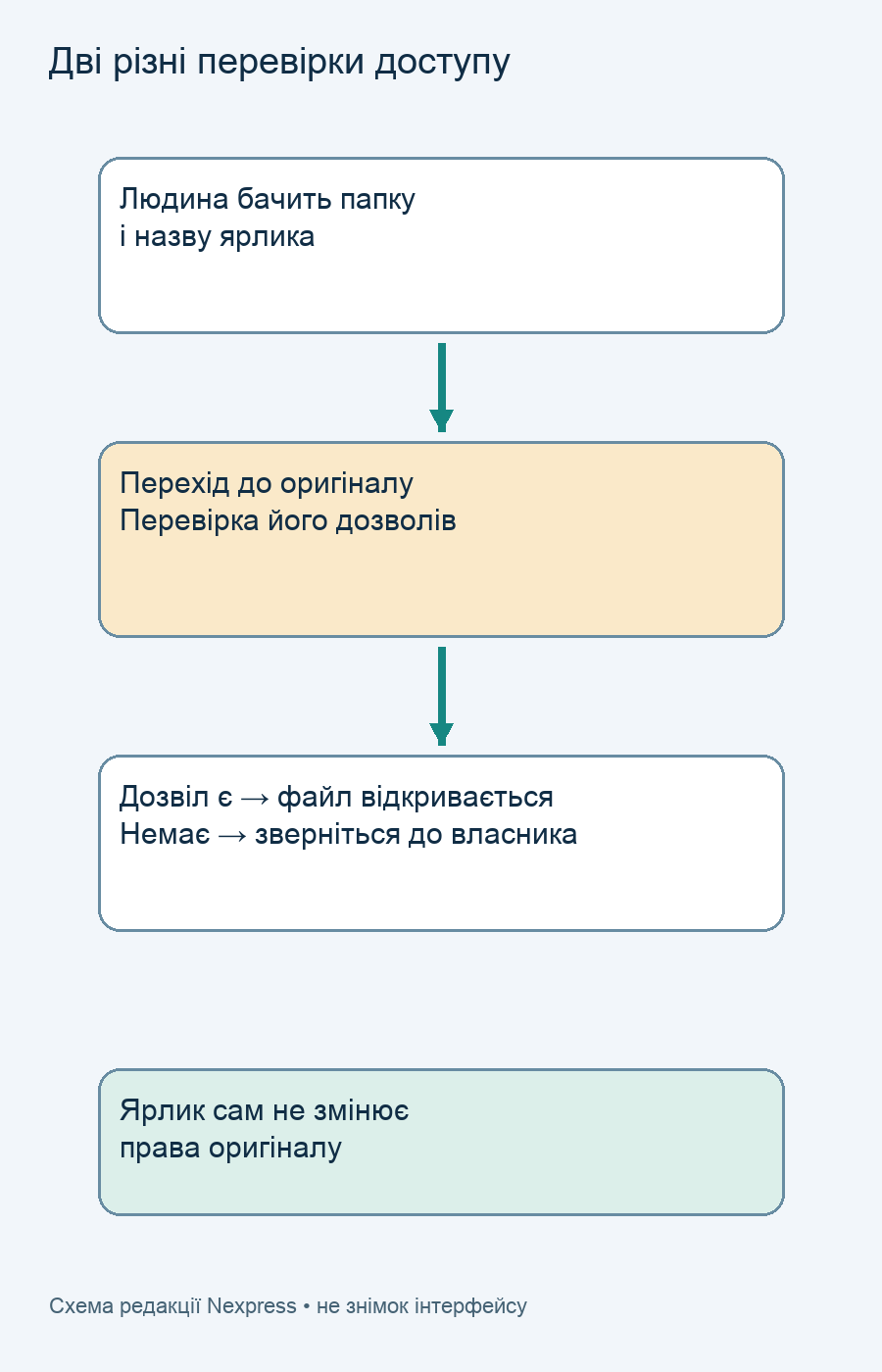
Доступ до папки з ярликом і доступ до оригіналу — різні перевірки. Назву ярлика можуть бачити люди з доступом до його розташування, але права оригіналу автоматично не змінюються. Google може запропонувати надати доступ до цільового файла; перевірте одержувачів і роль перед підтвердженням.
Не використовуйте конфіденційну назву в широкодоступній папці лише тому, що сам документ закритий. Перед передаванням матеріалів уточніть обліковий запис колеги. Суміжний випадок пояснює інструкція про доступ отримувача.
Що робити з непрацюючим або зайвим ярликом
За поясненням Google, причина може бути у відсутності дозволу, оригіналі в кошику або його видаленні. Перевіряйте причину з власником файла. Створювати новий ярлик до недоступного оригіналу замість розв’язання проблеми з доступом немає сенсу.
Видалення самого ярлика не видаляє оригінал. Перед дією переконайтеся, що вибрали саме ярлик; можливість видалення залежить від прав. Для щоденної роботи корисно окремо погодити з командою місце основного документа та людину, яка підтримує його актуальність.